
- Como gerar relatório de produtos comprados por cliente?
- (X) Como cancelar um pedido de compra
- (X) Como cancelar um pedido de produtos que já foram separados?
- (X) Como dar desconto ou acréscimo fixo para um cliente?
- (X) Como dar entrada de produto com defeito?
- (X) Como dar entrada e retorno de Conserto de Mercadoria?
- (X) Como derrubar a divisão de estoque de vendedoras?
- (X) Como enviar romaneio do pedido pelo APP de venda?
- (X) Como enviar um pedido de venda para meu cliente?
- (X) Como faço o fechamento de Caixa?
- (X) Como fazer um pedido de venda pelo APP de venda?
- (X) Como fazer uma devolução de venda?
- (X) Como gerar nota de mostruário para representante?
- (X) Como imprimir um romaneio em cupom fiscal?
- (X) Como inserir um pedido de transferência (inversa) de estoque entre empresas?
- (X) Como inserir um pedido de transferência dividindo estoque entre vendedoras?
- (X) Como o representante devolve um mostruário?
- (X) Como o representante passa a venda?
- (X) Como o representante recebe um mostruário?
- (X) Como retirar produtos já separados do APP de venda?
- (X) Relatório de Comissão de representante?
- (X) Relatório de Comissão de vendedor(a)?
- Como alterar uma comissão de um pedido
- Como alterar vendedor, cliente ou representante do pedido?
- Como cadastrar clientes, fornecedores
- Como consulto as vendas realizadas no dia e por vendedor?
- Como emitir uma nota fiscal pelo pedido?
- Como fazer um pedido de compra?
- Como fazer um pedido de devolução de compra?
- Como fazer um pedido de venda no ERP?
- Como gerar um relatório de troca/ devoluções de vendas ?
- Como gero o relatório de vendas?
- Como inserir observação em um pedido?
- Como utilizar o crédito de devolução de um cliente em uma venda?
- Como visualizar o crédito de devolução de um cliente?
- Quais as situações de um pedido de venda?
Como fazer um pedido de venda no ERP?
Pedidos
61913
Como fazer um pedido de venda no ERP?
Aqui você aprenderá como realizar um pedido de venda no ERP.
Siga o passo a passo a seguir:
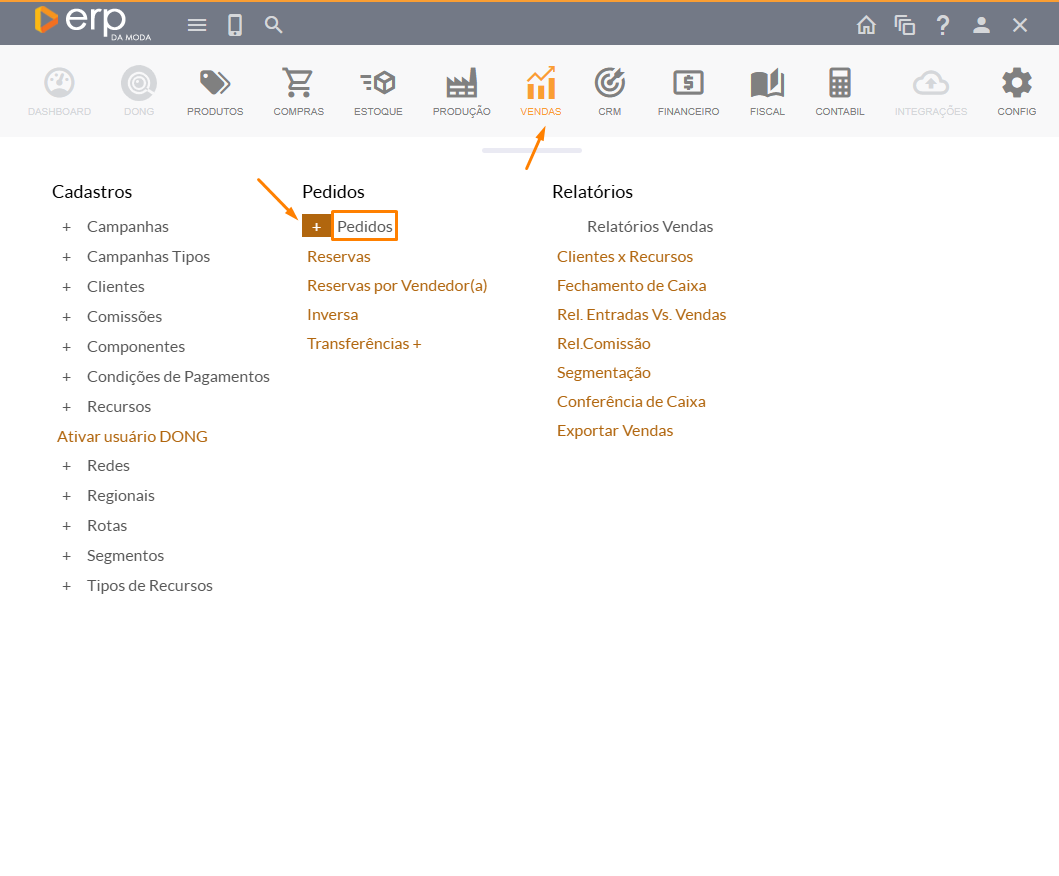
- Primeiro, acesse VENDAS > Pedidos e clique no ícone
 ao lado de "Pedidos".
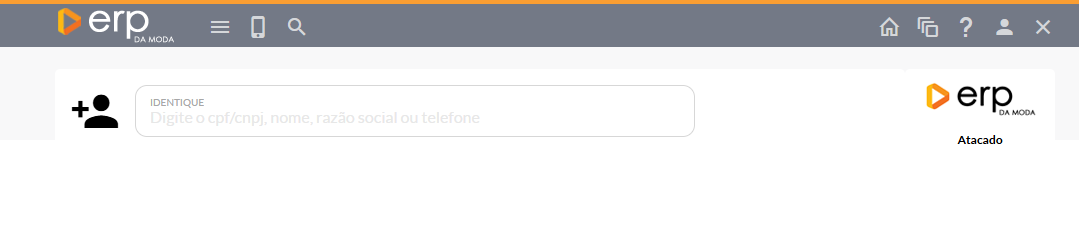
- Na próxima tela, será possível inserir o nome, razão social, telefone ou CPF/CNPJ para identificar o cliente e criar o pedido de venda desejado.
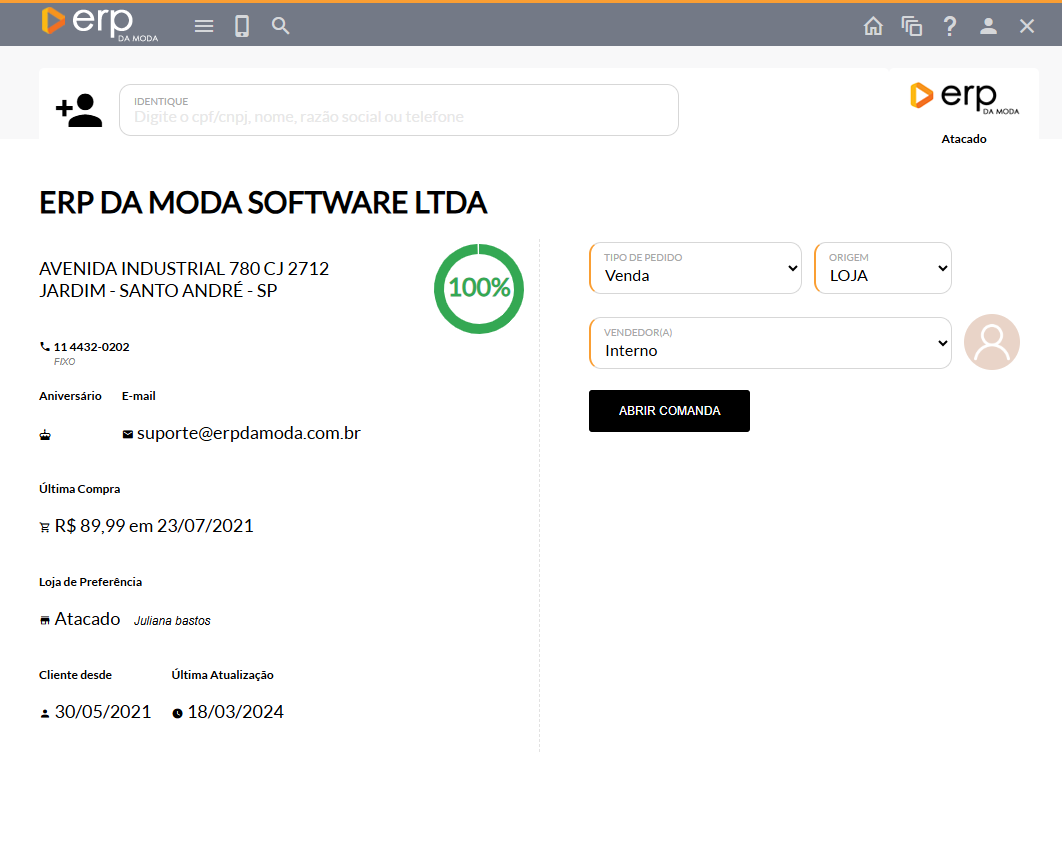
- Após a localização, você deve preencher os campos laterais com as seguintes informações: Tipo de Pedido, Origem e Vendedor(a).
Após preencher, clique em "Abrir Comanda".
Seu pedido foi registrado com sucesso!
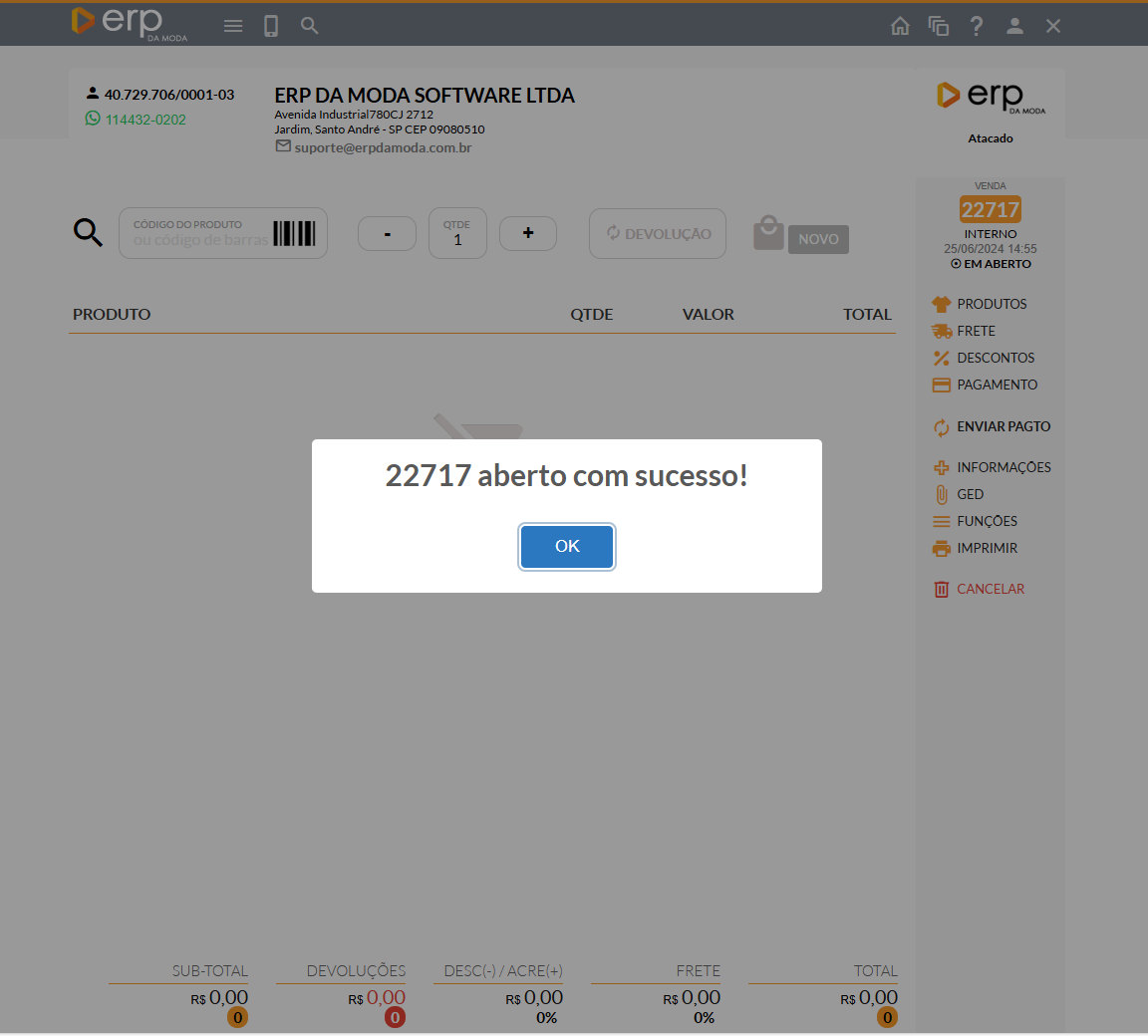
- Agora, você deve bipar o produto ou inserir o código do produto. Insira a quantidade desejada e pressione ENTER.

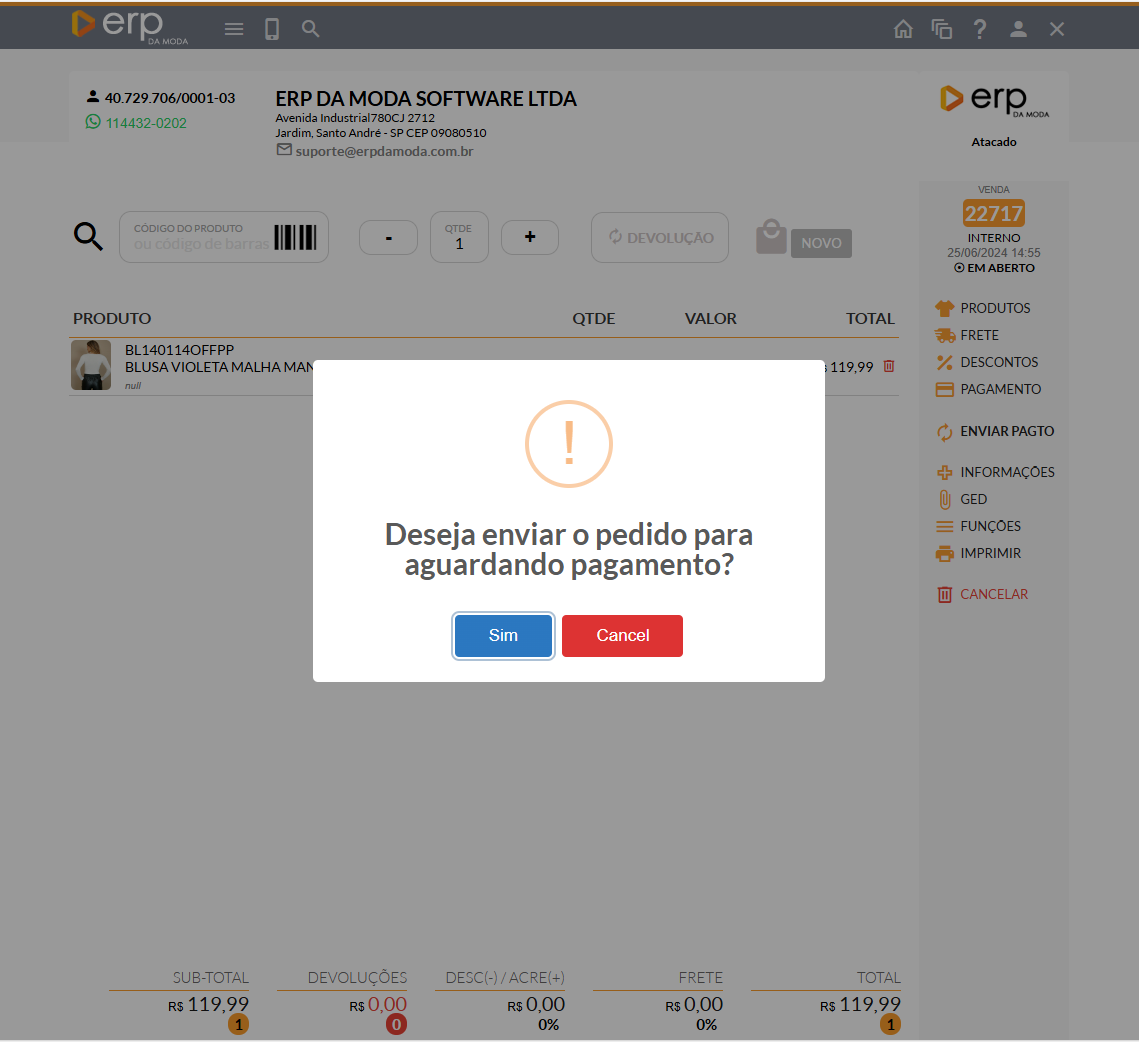
- Adicione todos os produtos de venda ao seu pedido e clique em enviar pagamento na lateral da tela.

- Confirme esta ação para prosseguir.
- Agora, você deve escolher um método de pagamento. As opções incluem cartões, carteira digital, cheque, depósito bancário, dinheiro, boleto ou o uso de créditos disponíveis na conta do cliente, se houver.
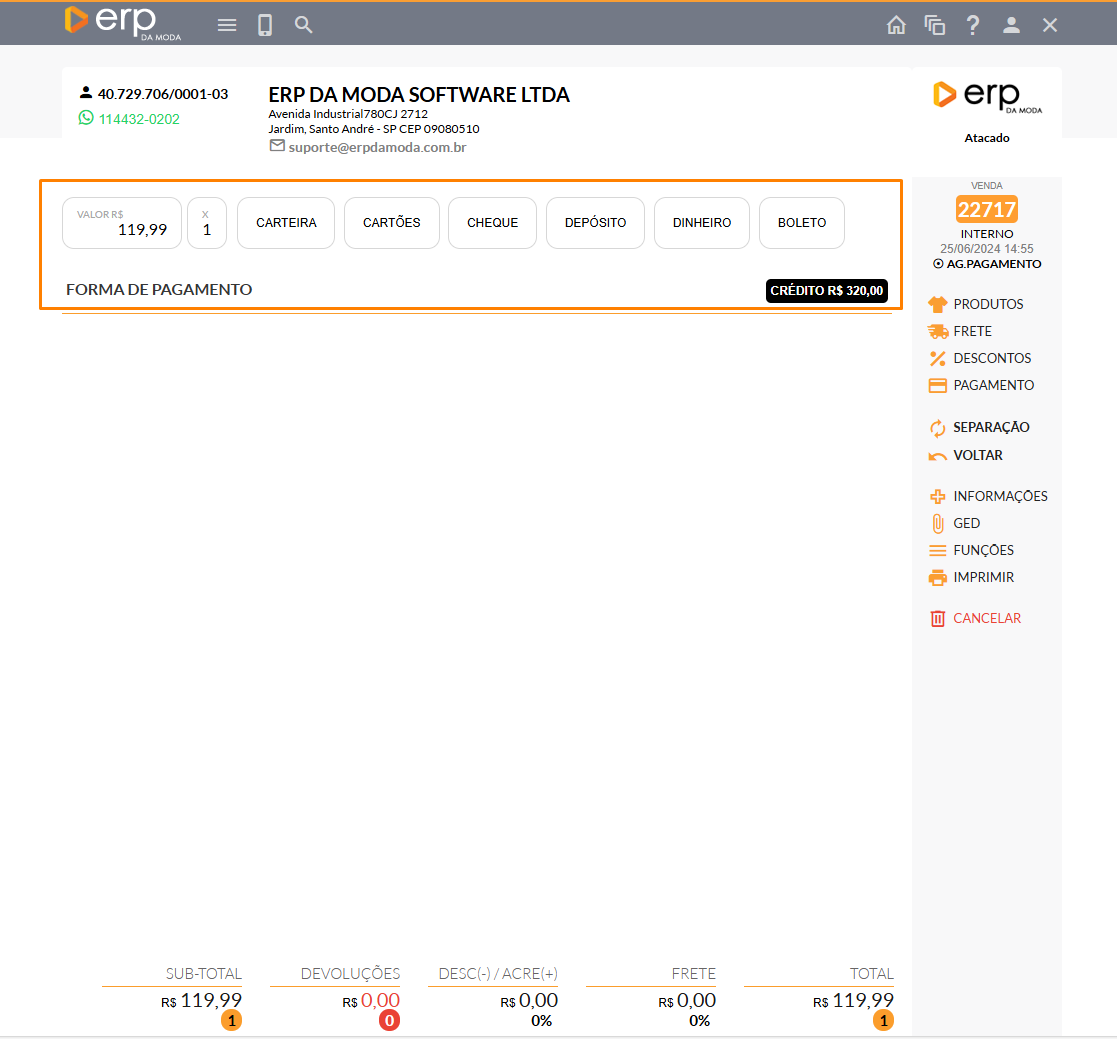
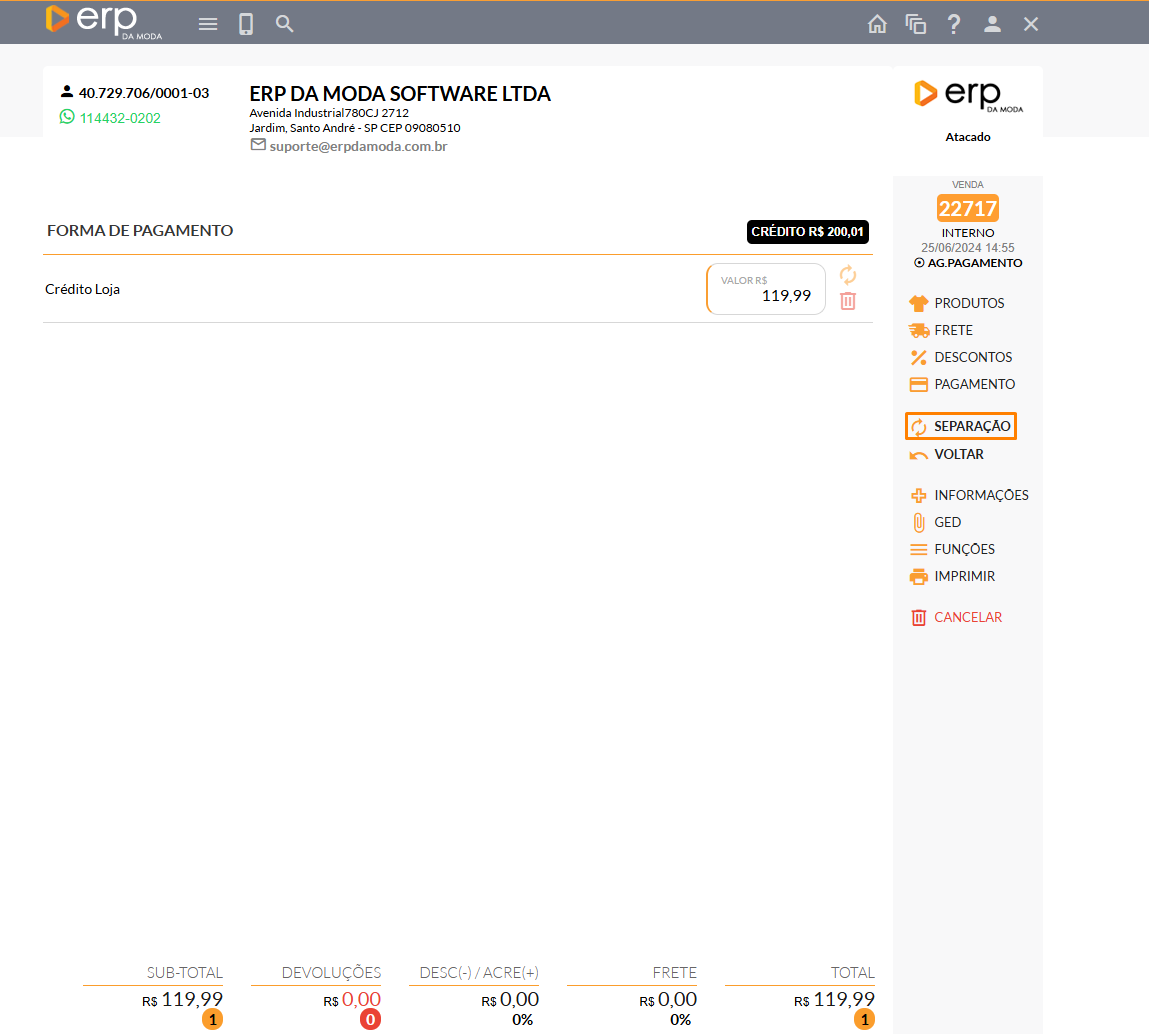
Feito isso, você deverá dar continuidade.
A próxima etapa é a de "SEPARAÇÃO", clique e confirme.
*Certifique-se de adicionar um documento no GED antes de prosseguir, pois sem isso, o sistema não permitirá que você continue. Para isso, clique em GED, escolha um arquivo e clique em Upload.
- Agora, você deve clicar em separar. Verifique se todos os itens foram separados corretamente.
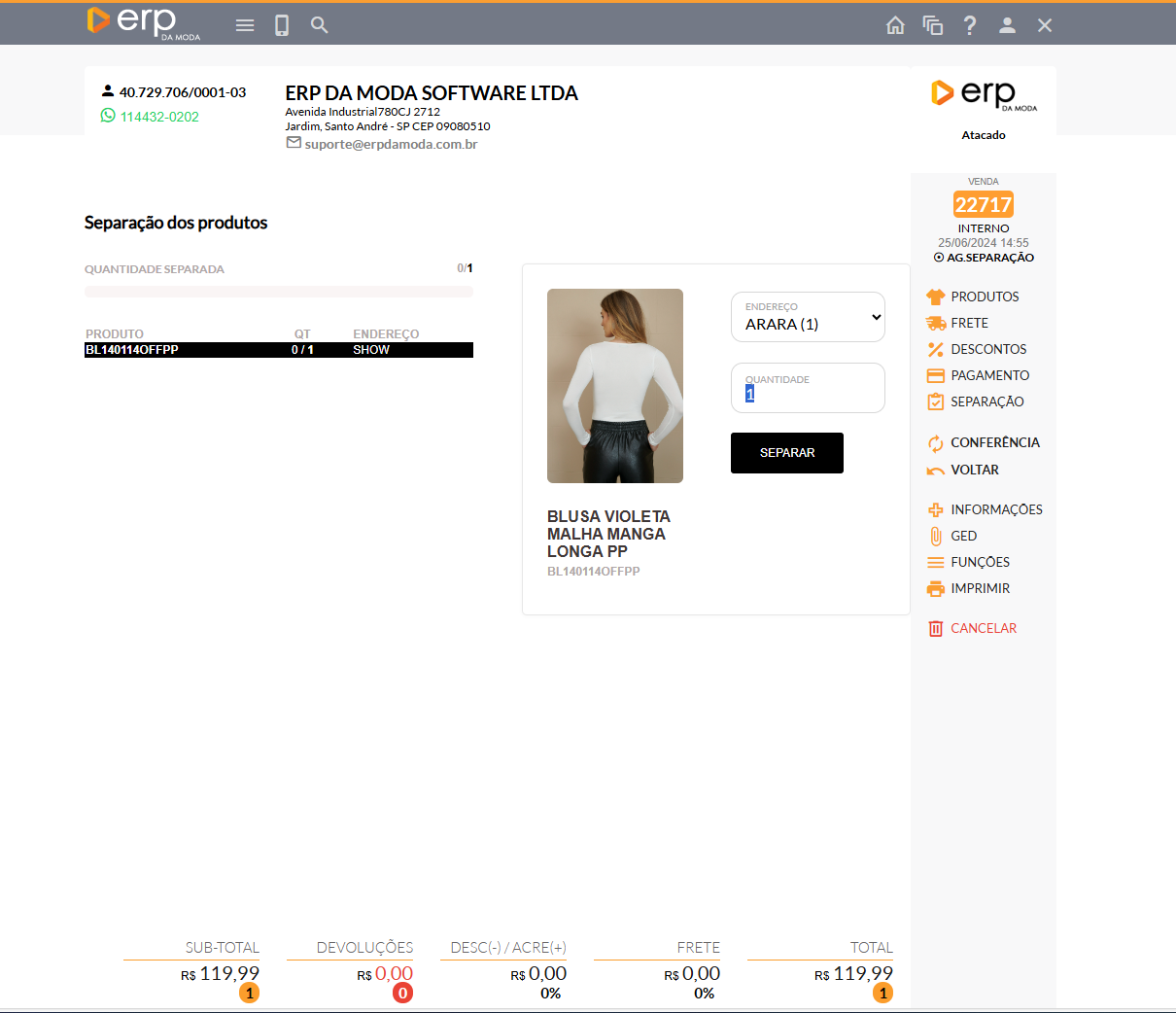
Na imagem apresentada, observa-se que, ao separar todos os itens, a barra de quantidade torna-se verde, sinalizando que todas as peças foram separadas corretamente.
- Depois de realizar essa ação, selecione Conferência para prosseguirmos com a conclusão do seu pedido e confirme.
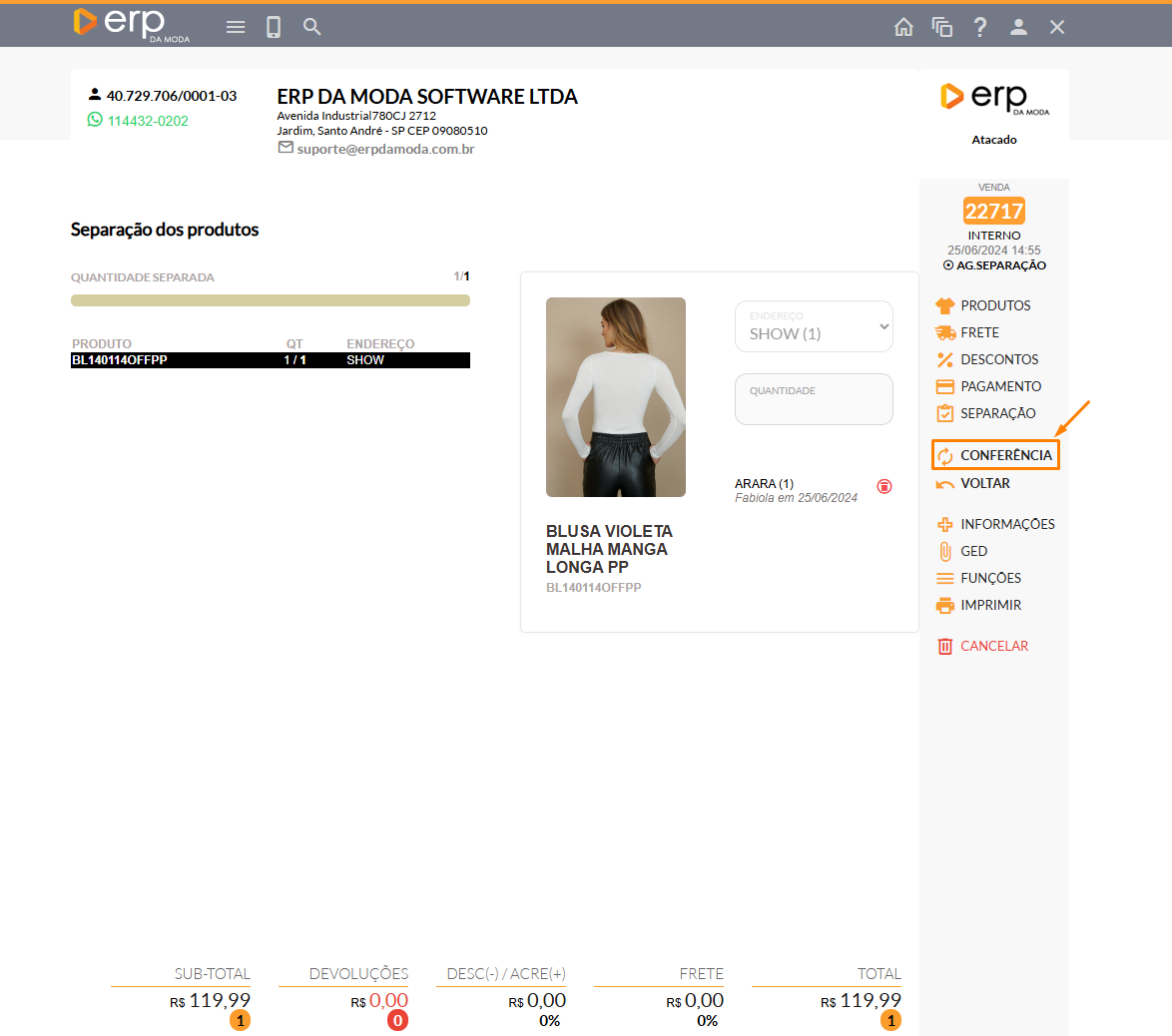
Para efetuar a conferência, insira o código de barras do produto e adicione o volume e o peso em quilogramas (KG). Atualize todas as informações e confirme.
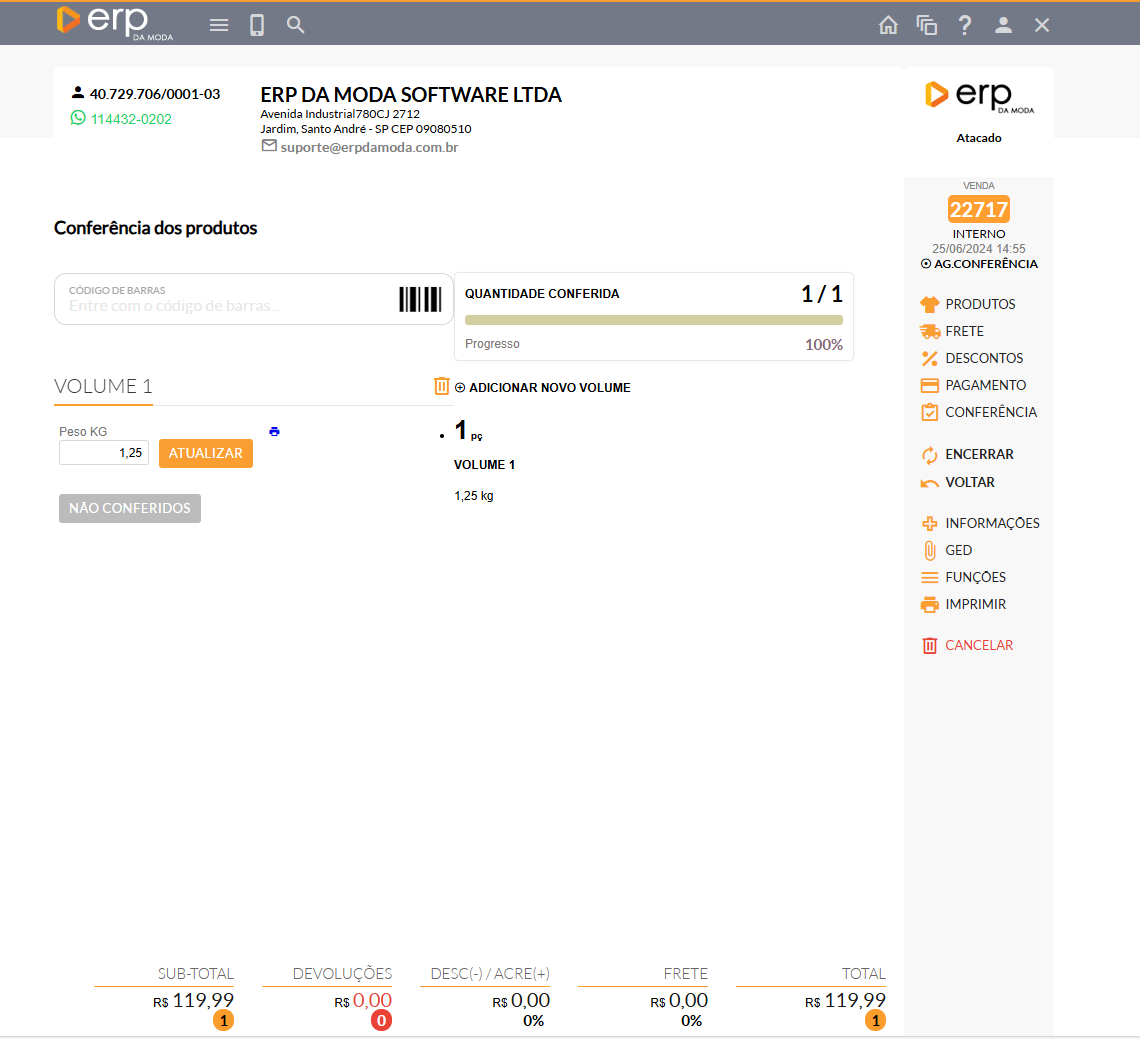
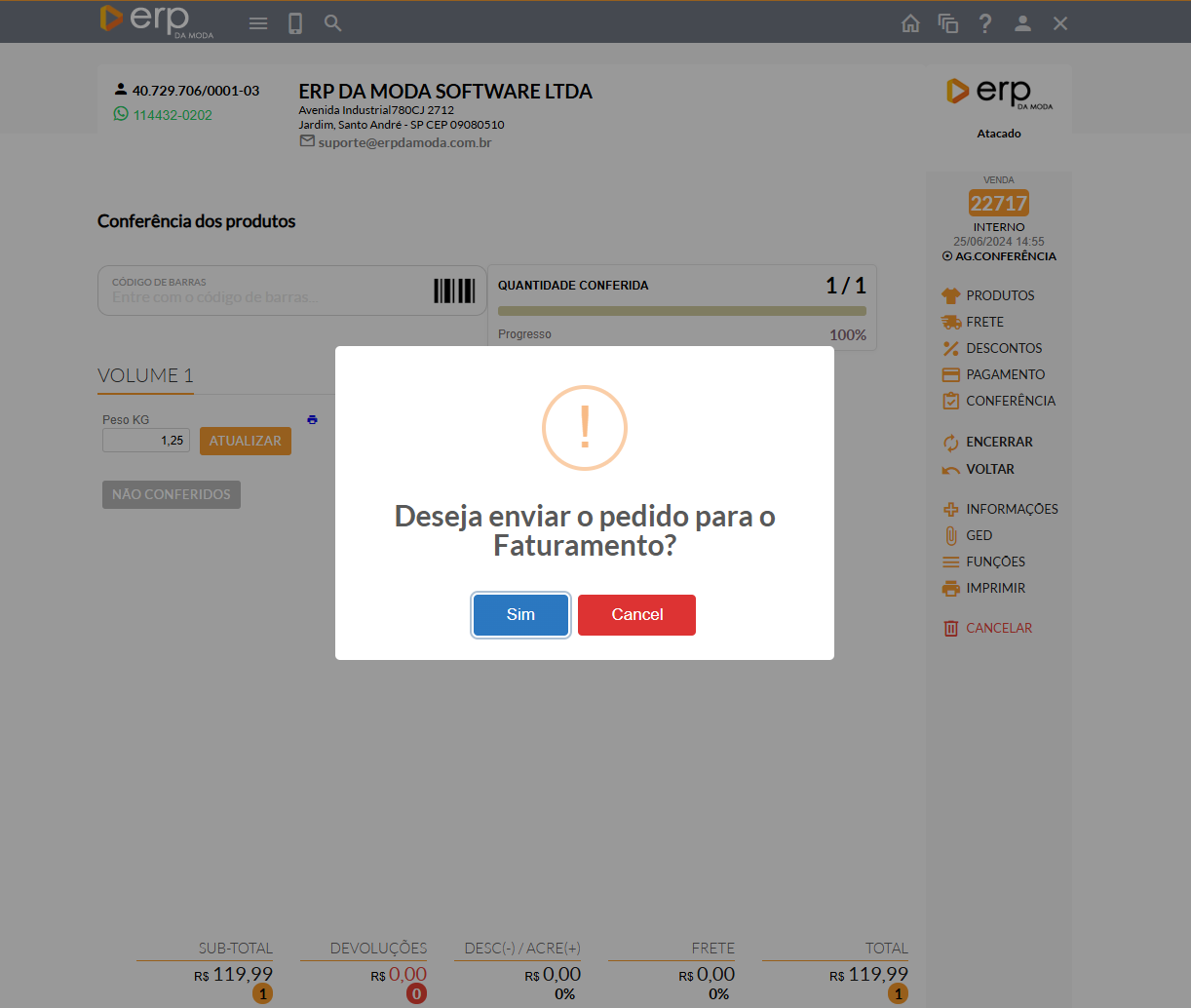
- Para prosseguir, clique em Encerrar e confirme a ação.
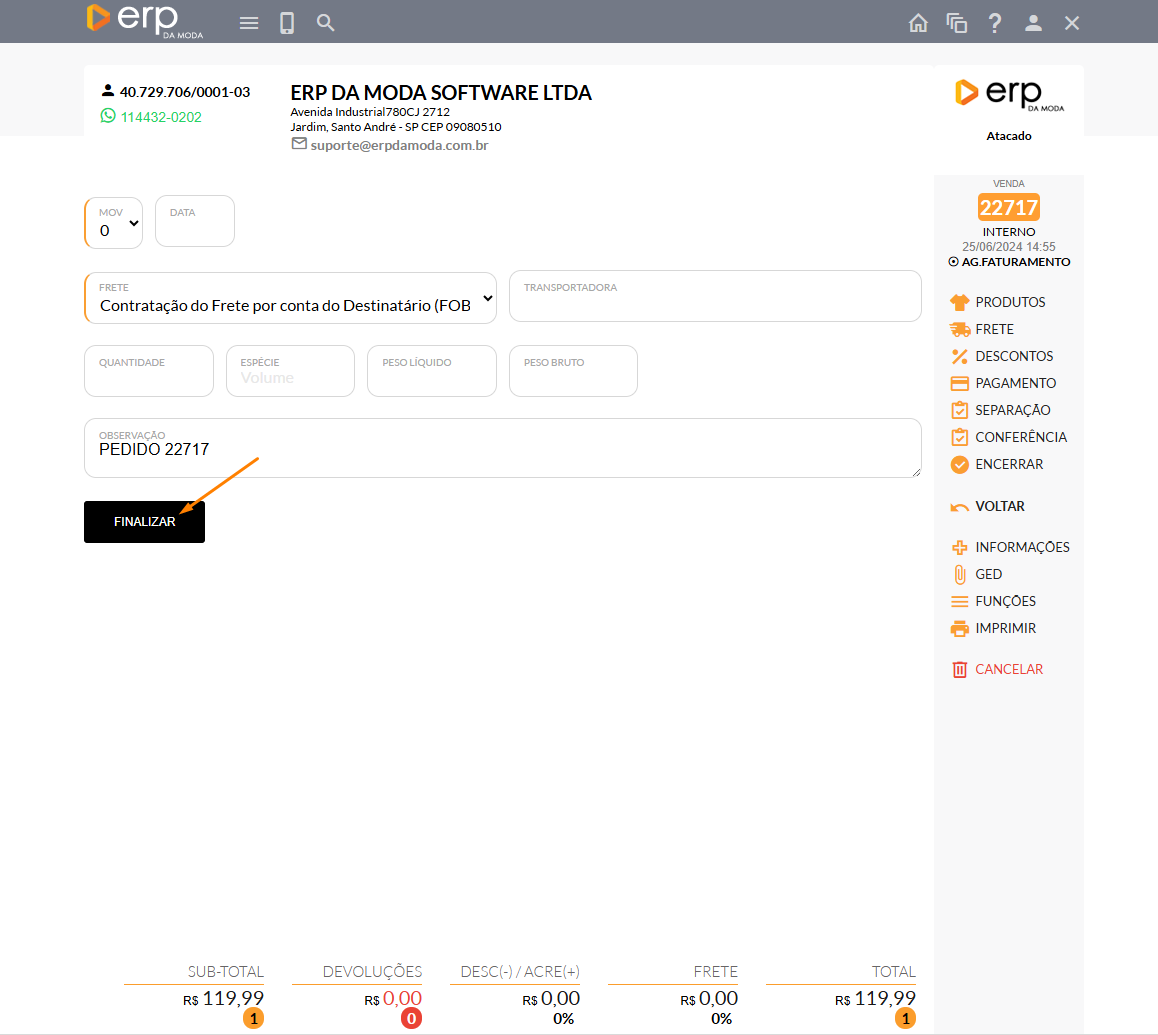
- Uma nova tela será aberta, onde você deverá concluir o seu pedido clicando em "FINALIZAR".
- Note na imagem abaixo que o status do pedido mudou de Aguardando Faturamento para Encerrado.
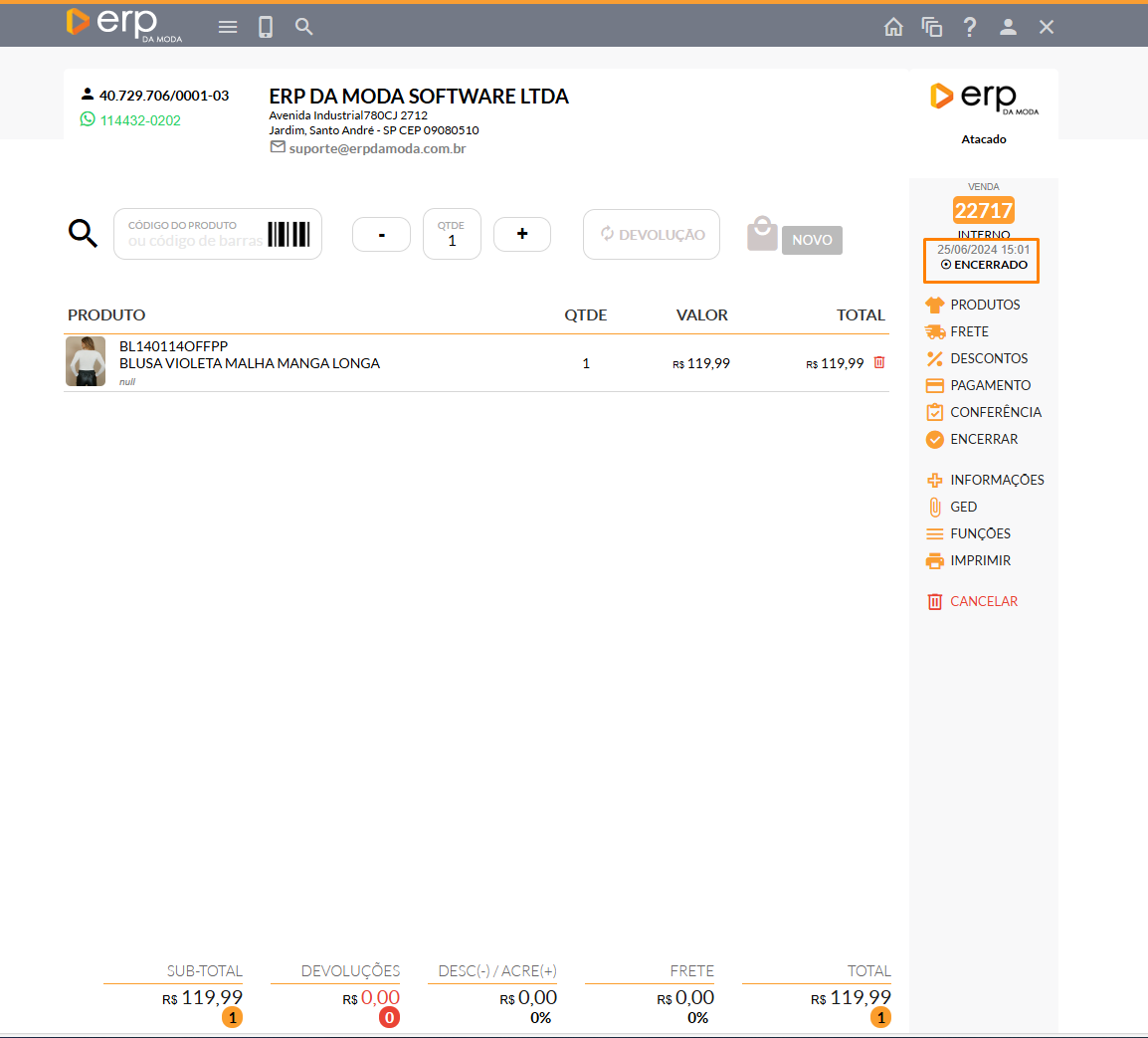
Pronto, agora você já sabe como fazer um pedido de venda no ERP.
Veja também: