- Como gerar relatório de produtos comprados por cliente?
- (X) Como cancelar um pedido de compra
- (X) Como cancelar um pedido de produtos que já foram separados?
- (X) Como dar desconto ou acréscimo fixo para um cliente?
- (X) Como dar entrada de produto com defeito?
- (X) Como dar entrada e retorno de Conserto de Mercadoria?
- (X) Como derrubar a divisão de estoque de vendedoras?
- (X) Como enviar romaneio do pedido pelo APP de venda?
- (X) Como enviar um pedido de venda para meu cliente?
- (X) Como faço o fechamento de Caixa?
- (X) Como fazer um pedido de venda pelo APP de venda?
- (X) Como fazer uma devolução de venda?
- (X) Como gerar nota de mostruário para representante?
- (X) Como imprimir um romaneio em cupom fiscal?
- (X) Como inserir um pedido de transferência (inversa) de estoque entre empresas?
- (X) Como inserir um pedido de transferência dividindo estoque entre vendedoras?
- (X) Como o representante devolve um mostruário?
- (X) Como o representante passa a venda?
- (X) Como o representante recebe um mostruário?
- (X) Como retirar produtos já separados do APP de venda?
- (X) Relatório de Comissão de representante?
- (X) Relatório de Comissão de vendedor(a)?
- Como alterar uma comissão de um pedido
- Como alterar vendedor, cliente ou representante do pedido?
- Como cadastrar clientes, fornecedores
- Como consulto as vendas realizadas no dia e por vendedor?
- Como emitir uma nota fiscal pelo pedido?
- Como fazer um pedido de compra?
- Como fazer um pedido de devolução de compra?
- Como fazer um pedido de venda no ERP?
- Como gerar um relatório de troca/ devoluções de vendas ?
- Como gero o relatório de vendas?
- Como inserir observação em um pedido?
- Como utilizar o crédito de devolução de um cliente em uma venda?
- Como visualizar o crédito de devolução de um cliente?
- Quais as situações de um pedido de venda?
Como utilizar o crédito de devolução de um cliente em uma venda?
Pedidos
61939
Como utilizar o crédito de devolução de um cliente em uma venda?
Ao solicitar a devolução de uma compra, é gerado um crédito para o cliente, que pode ser utilizado em compras futuras.
Aqui, você encontrará um guia passo a passo para aplicar os créditos de uma devolução de cliente em uma nova venda.
Siga os seguintes passos:
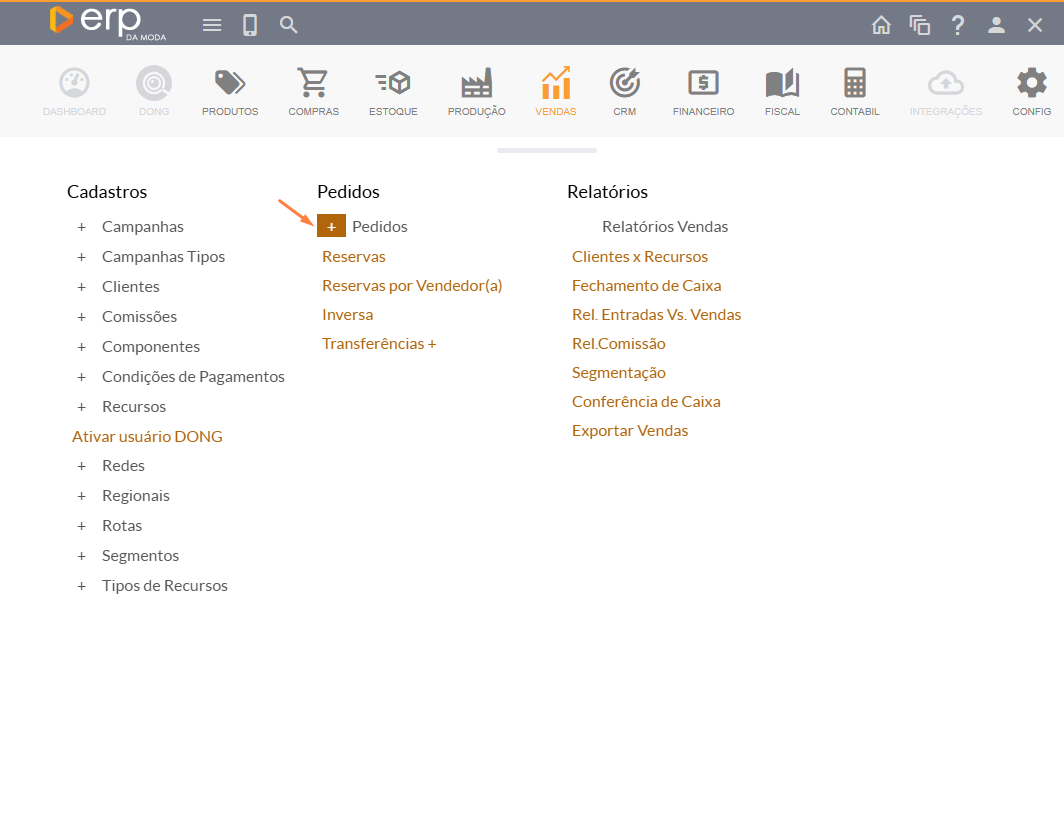
- Primeiramente, você deve acessar a aba "VENDAS" > " Pedidos" e clicar no ícone
 localizado ao lado de "Pedidos".
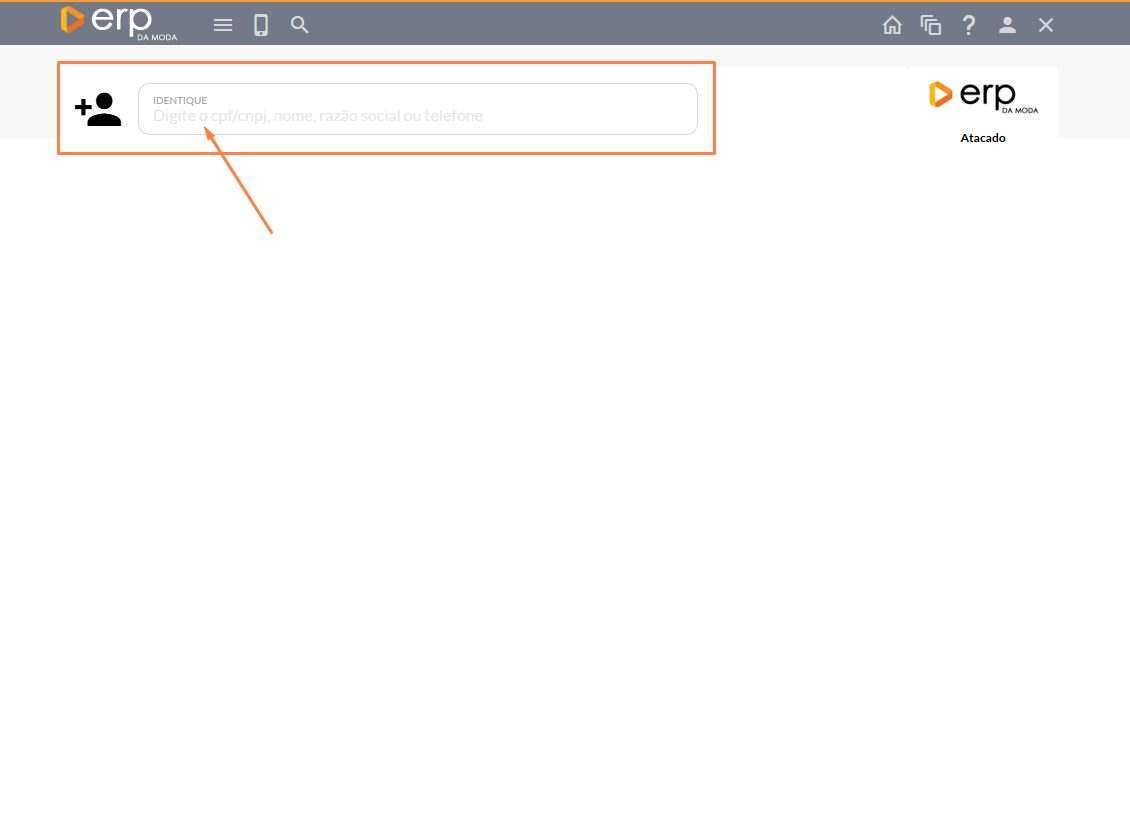
- Após esta etapa, você será direcionado para uma seção onde precisará identificar o cliente para o qual deseja realizar um novo pedido. Insira o CPF/CNPJ, nome, razão social ou número de telefone para localizá-lo.
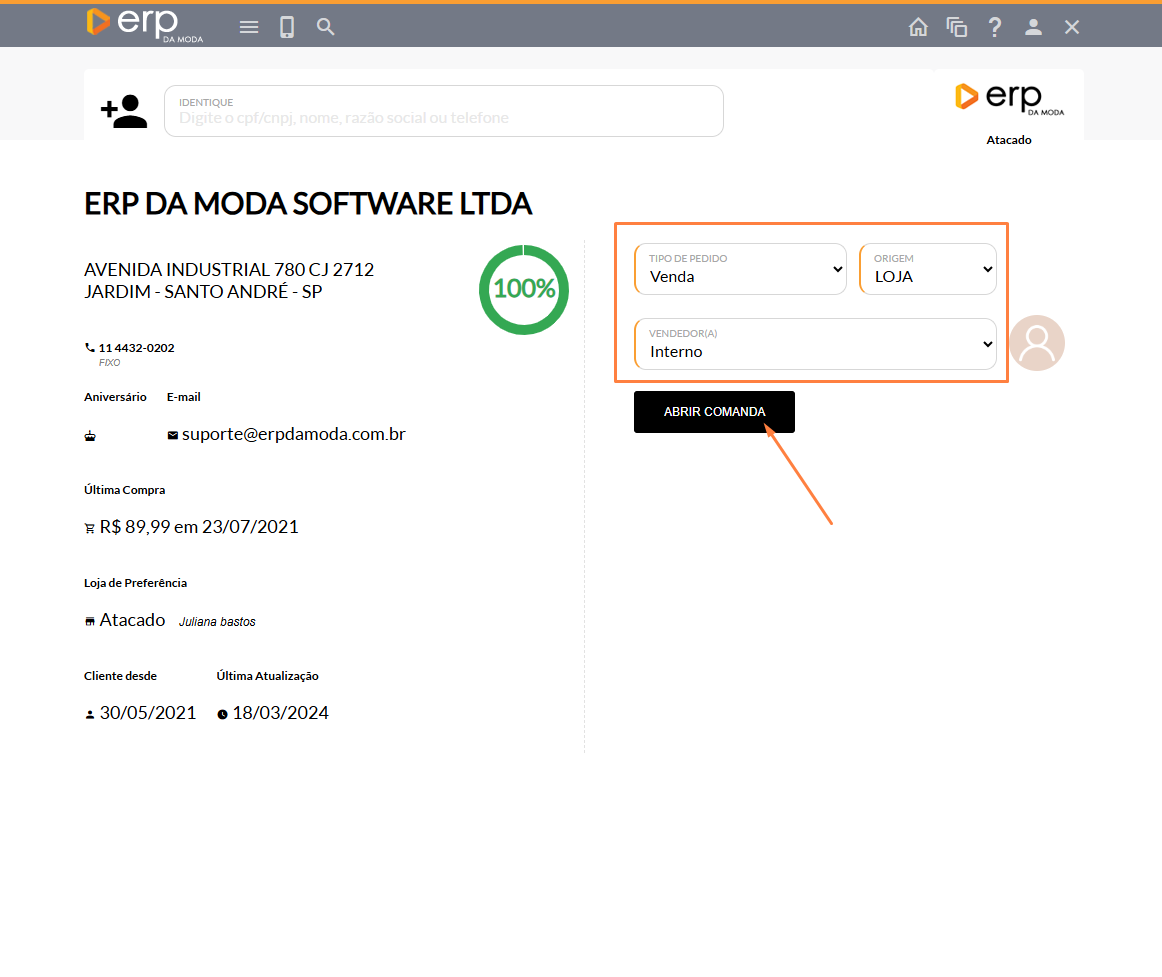
- Ao encontrá-lo, você deverá preencher os campos obrigatórios que aparecerão ao lado dos dados do seu cliente: tipo de venda, origem, vendedor(a).
Para o tipo de pedido, como é uma nova venda, selecione "VENDA" conforme indicado na imagem abaixo. A origem e o vendedor devem ser definidos de acordo com o seu pedido.
- Após preencher todos os dados, selecione "ABRIR COMANDA".
- Ao abrir a comanda você deverá bipar o produto para que ele aparece no pedido, ou ainda digitar o código do produto e apertar a tecla "ENTER" para que o produto seja acrescentado.
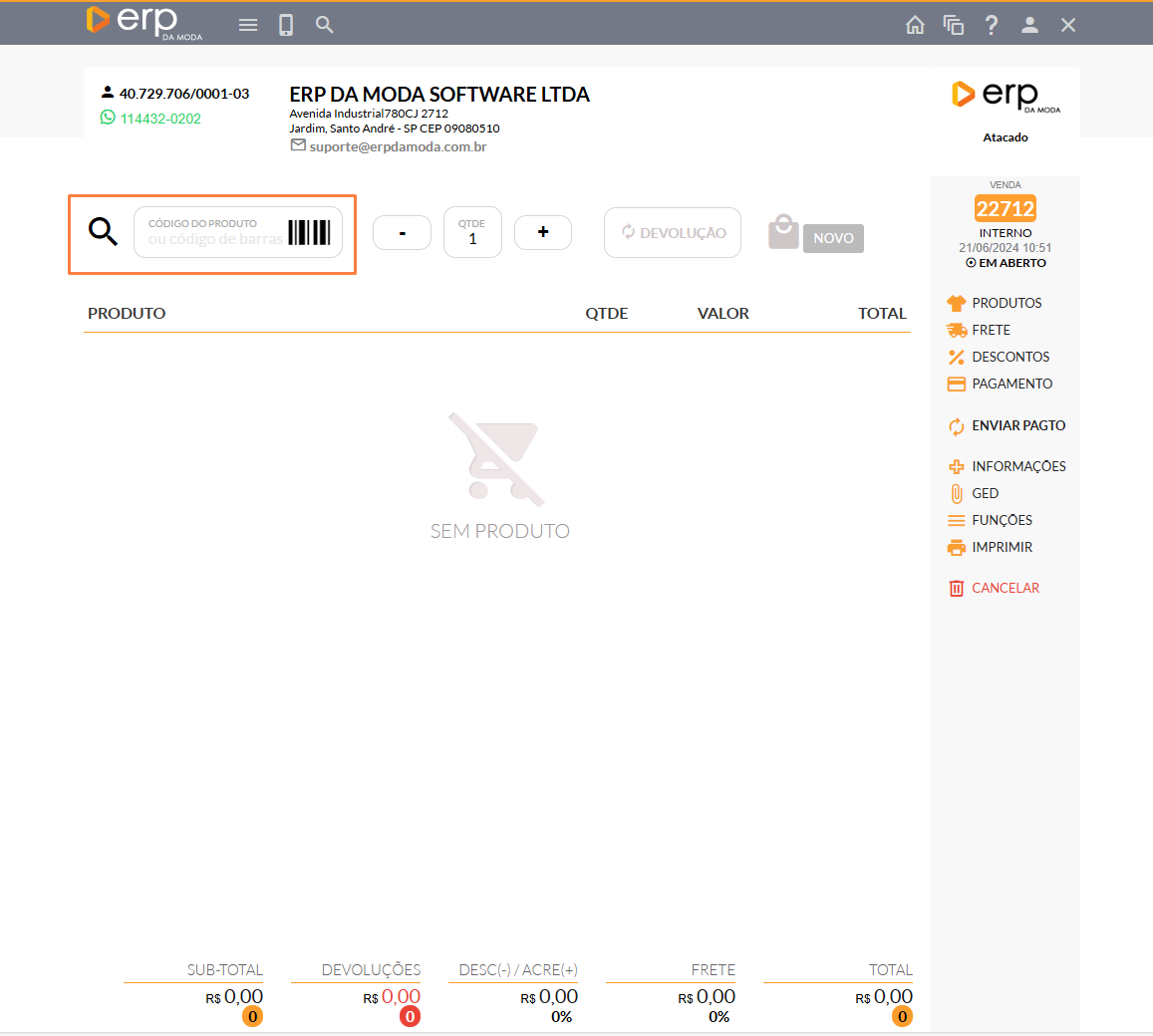
Adicione todos os produtos que desejar. Em seguida, prossiga para concluir o seu pedido.
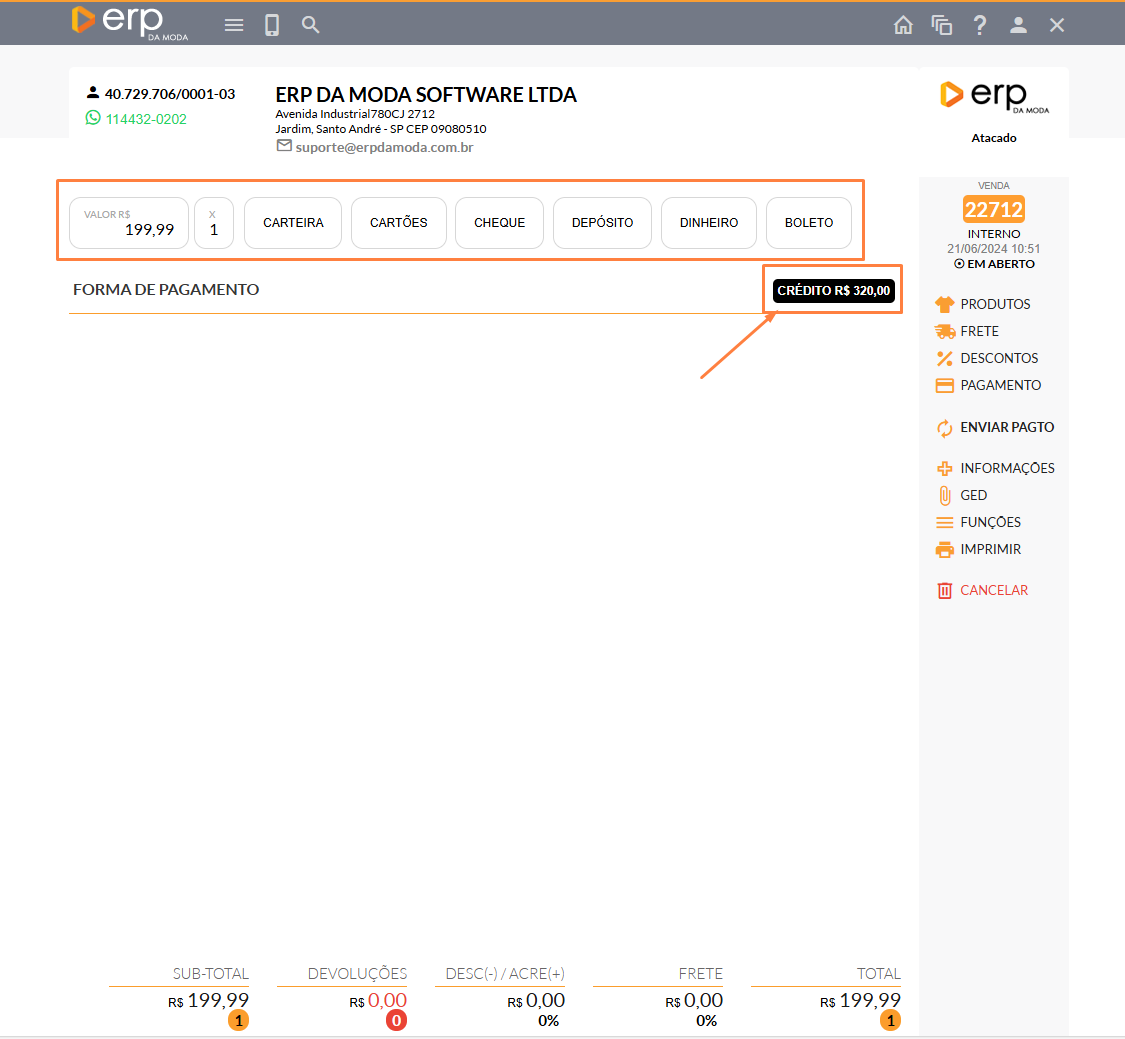
- Clique em "Pagamento".

Ao clicar em pagamento, você encontrará várias opções a serem escolhidas, como o método de pagamento desejado. As opções incluem carteira, cartões, cheque, depósito, dinheiro ou boleto.
Imediatamente abaixo, destacado em preto, está o valor dos créditos disponíveis para o cliente utilizar.
- Você deve clicar sobre este valor.
- Uma nova tela será exibida com os valores de créditos disponíveis do cliente. Será possível visualizar o número do título, a data de emissão, o documento, a origem e o valor do saldo.
- Ao lado, haverá um campo em branco onde poderá ser inserido o valor do crédito que deseja utilizar.

- Selecione o valor desejado e clique em Cadastrar e feche a tela de Nota de Crédito

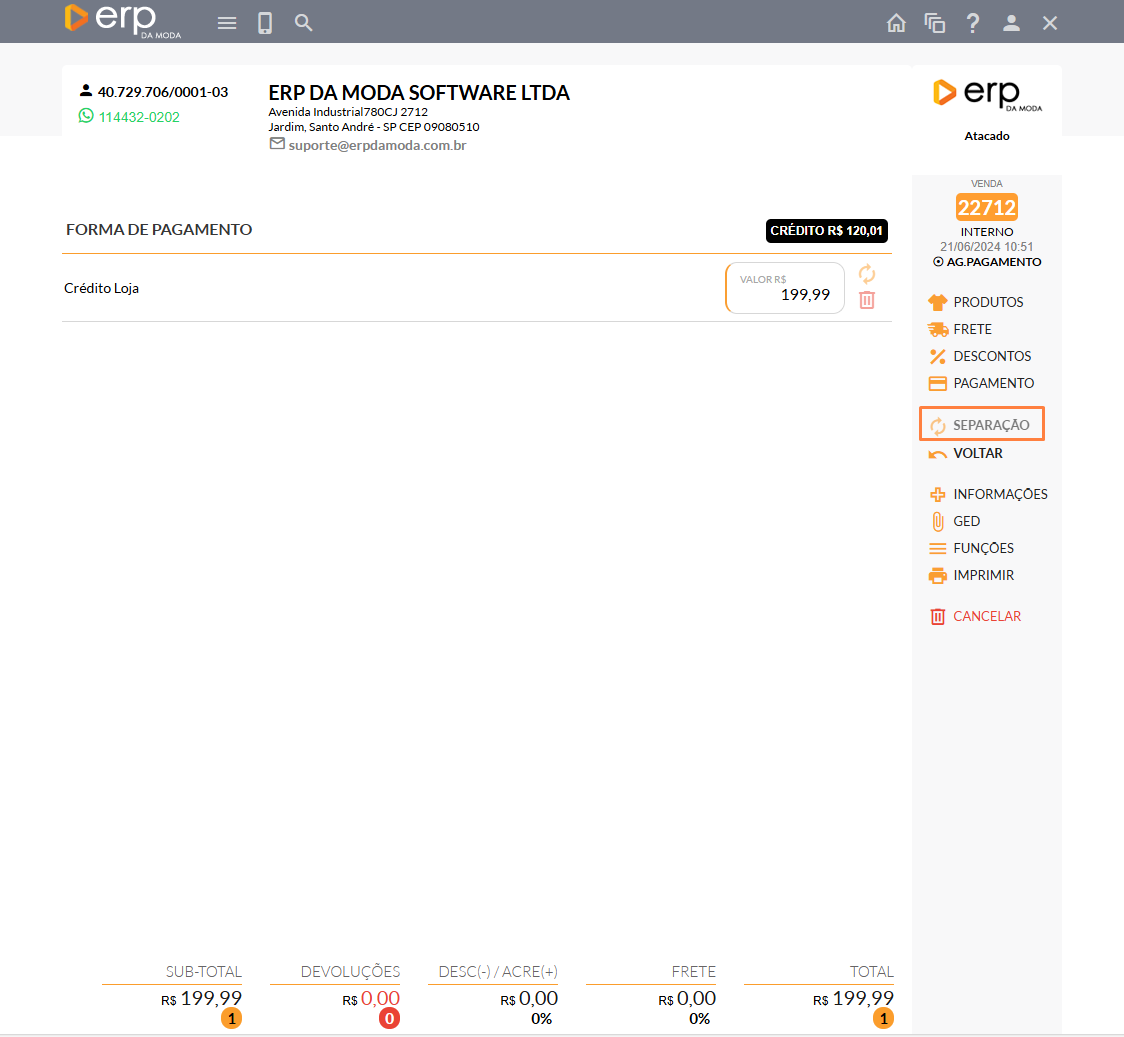
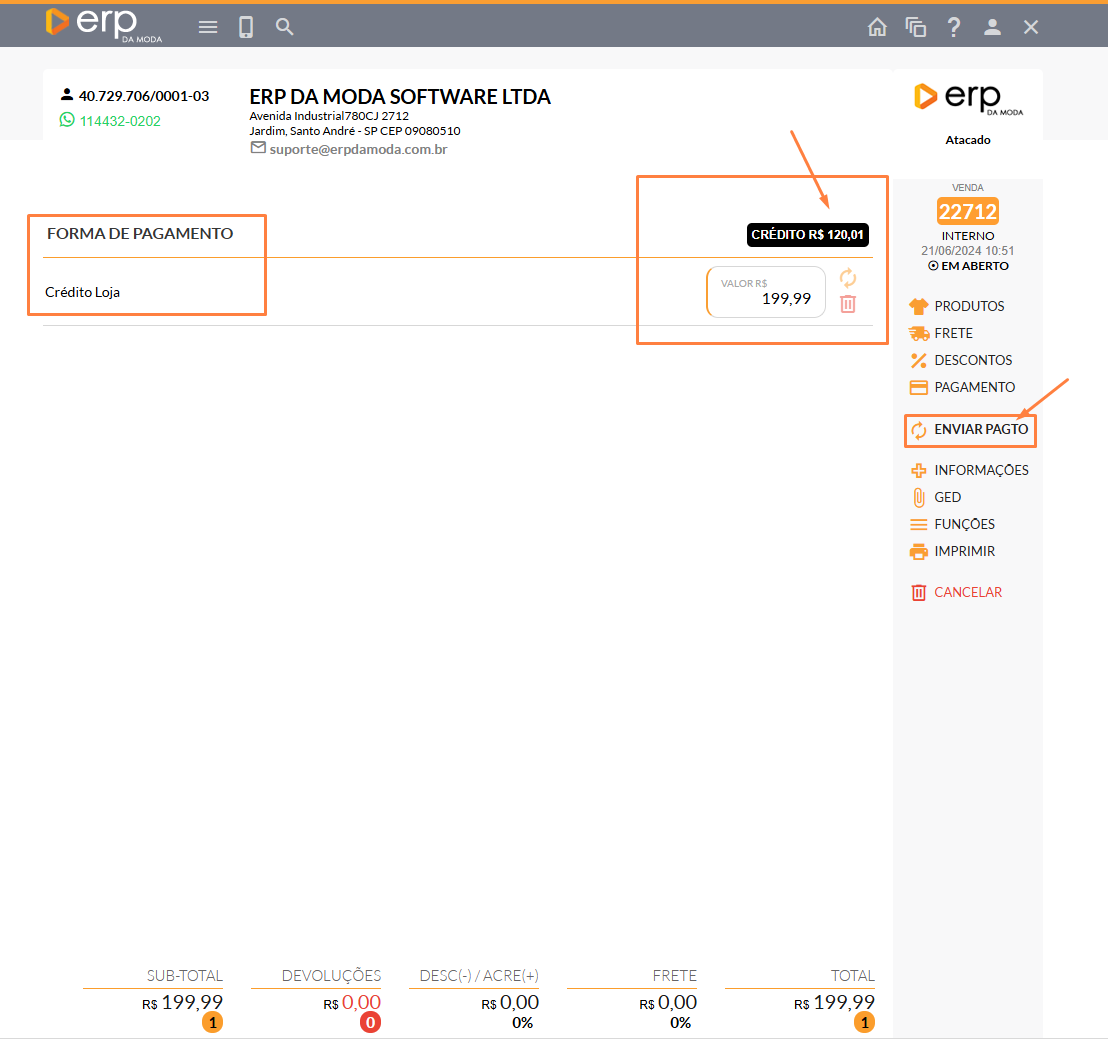
Ao encerrar a tela, perceberá que o valor de Crédito foi reduzido, conforme ilustrado na imagem a seguir. Observa-se também que a forma de pagamento foi alterada para Crédito Loja.
- Após essa etapa, você deve continuar clicando em "ENVIAR PAGAMENTO".
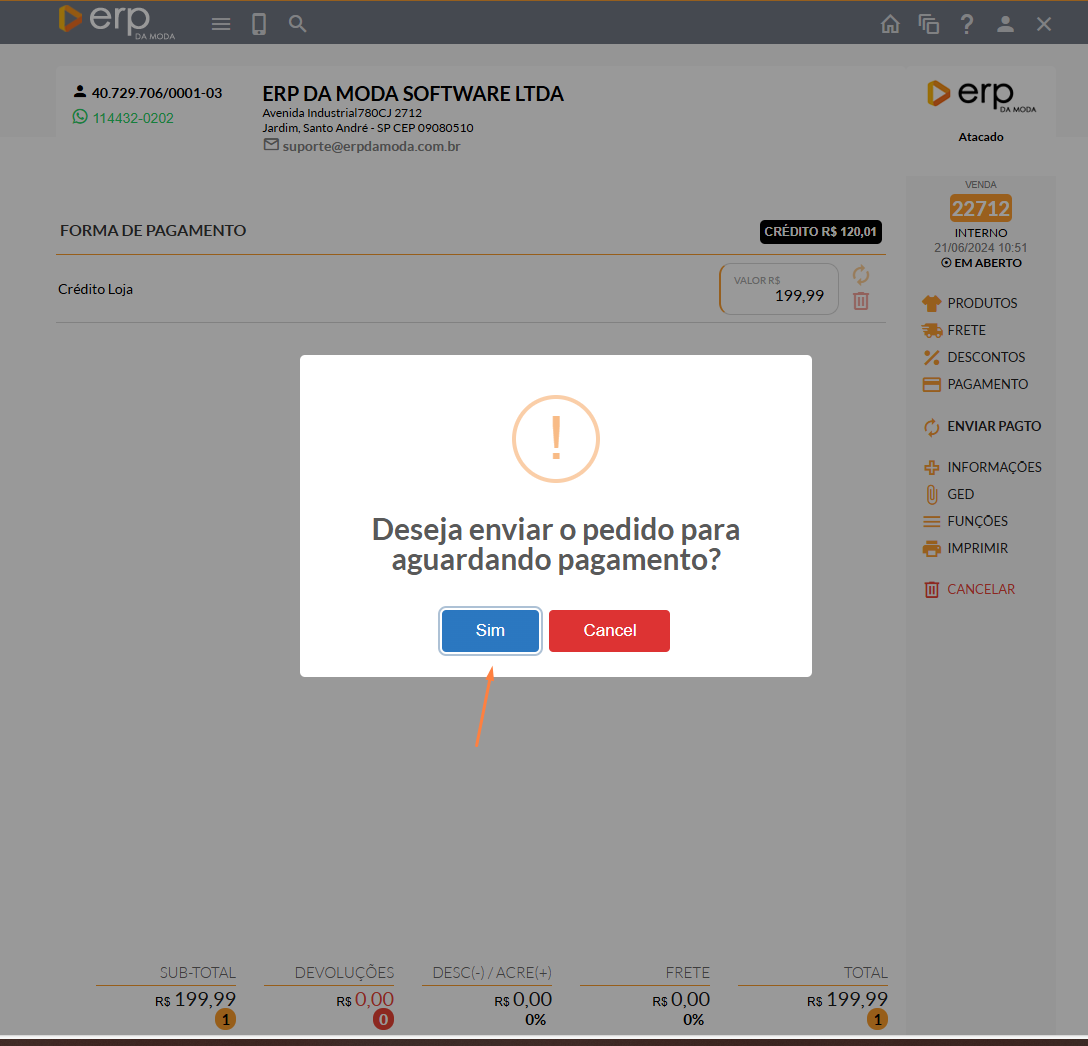
- Será exibida uma pequena janela questionando se deseja enviar o pedido para o status de aguardando pagamento. Nesse caso, você deve clicar em "SIM".
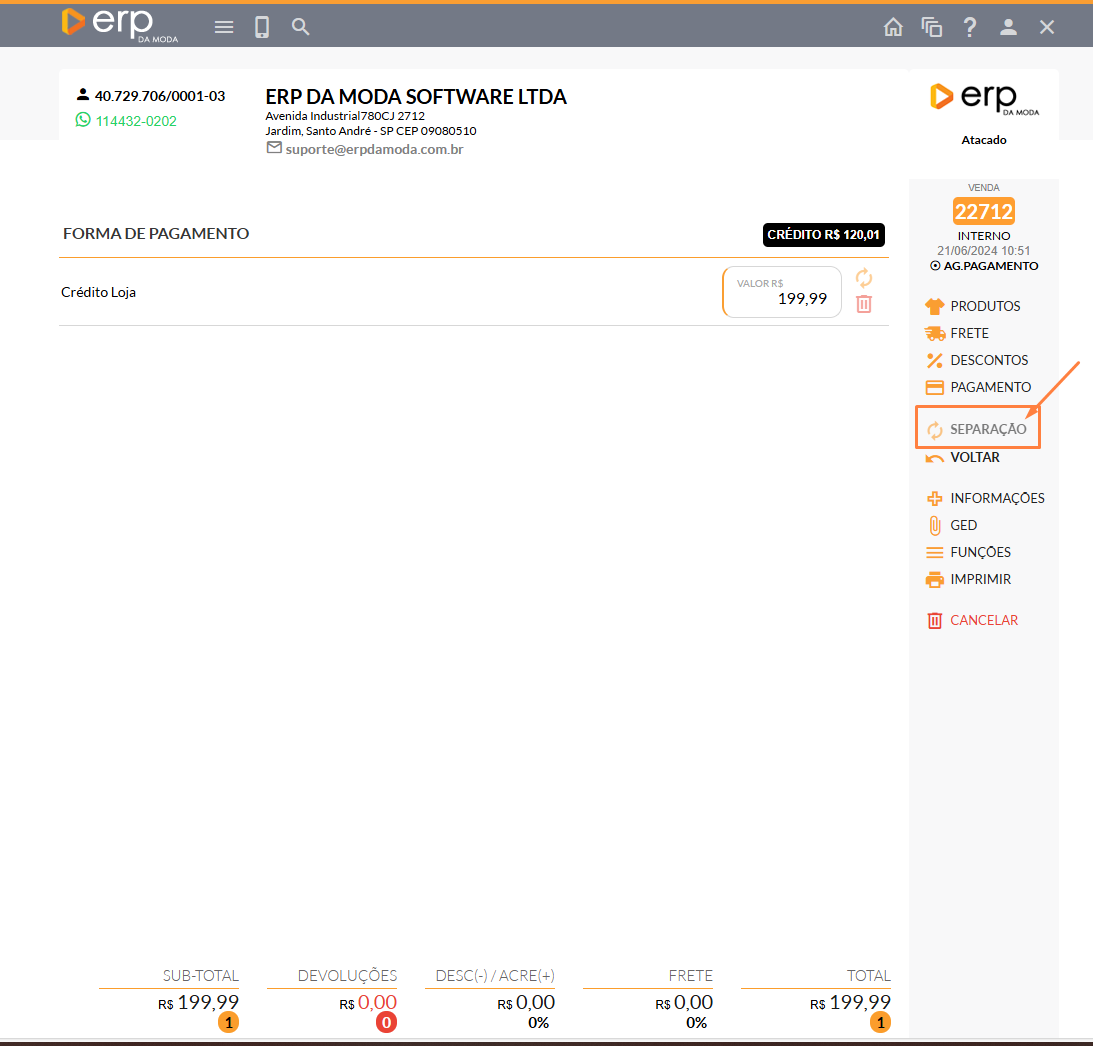
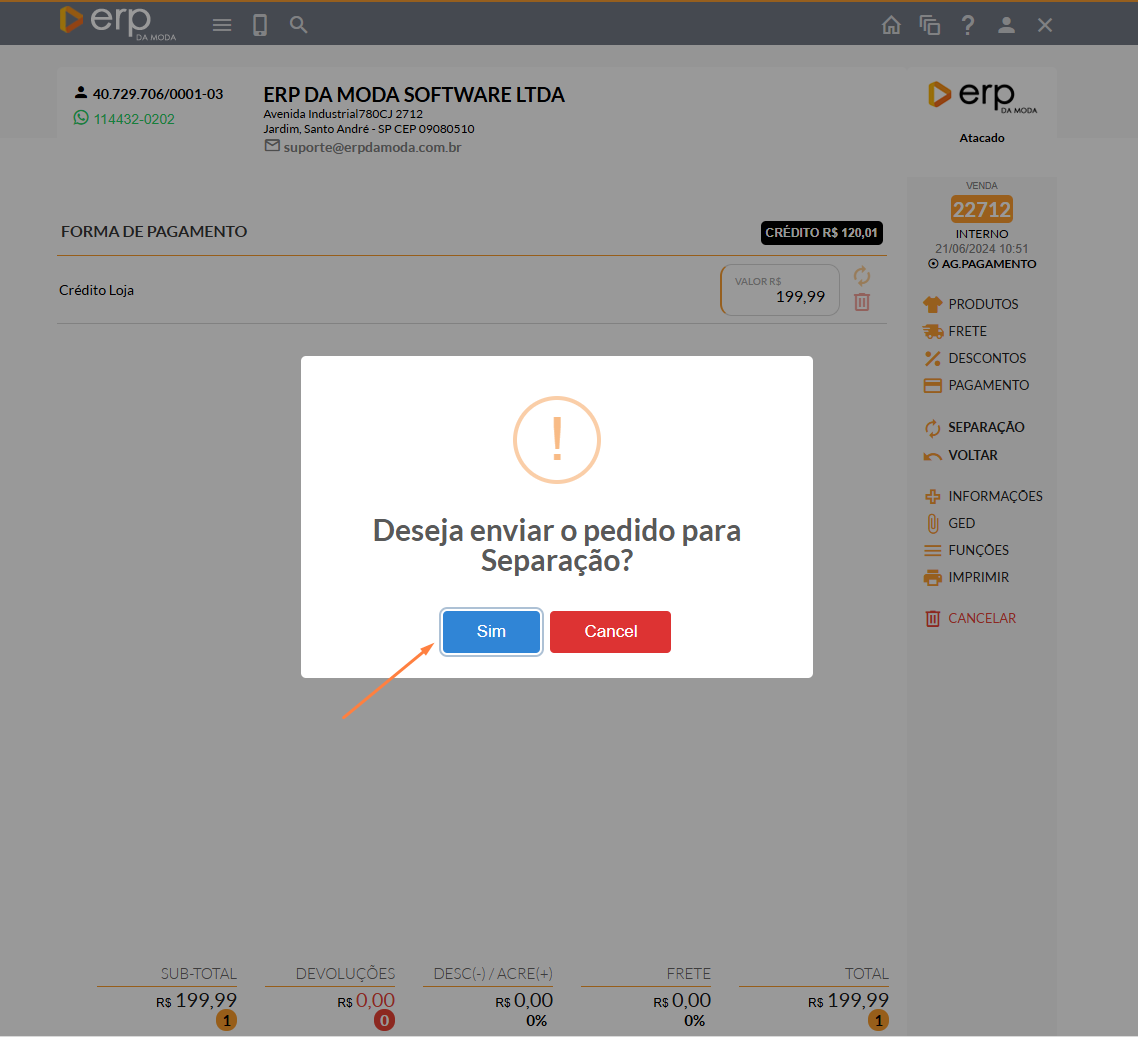
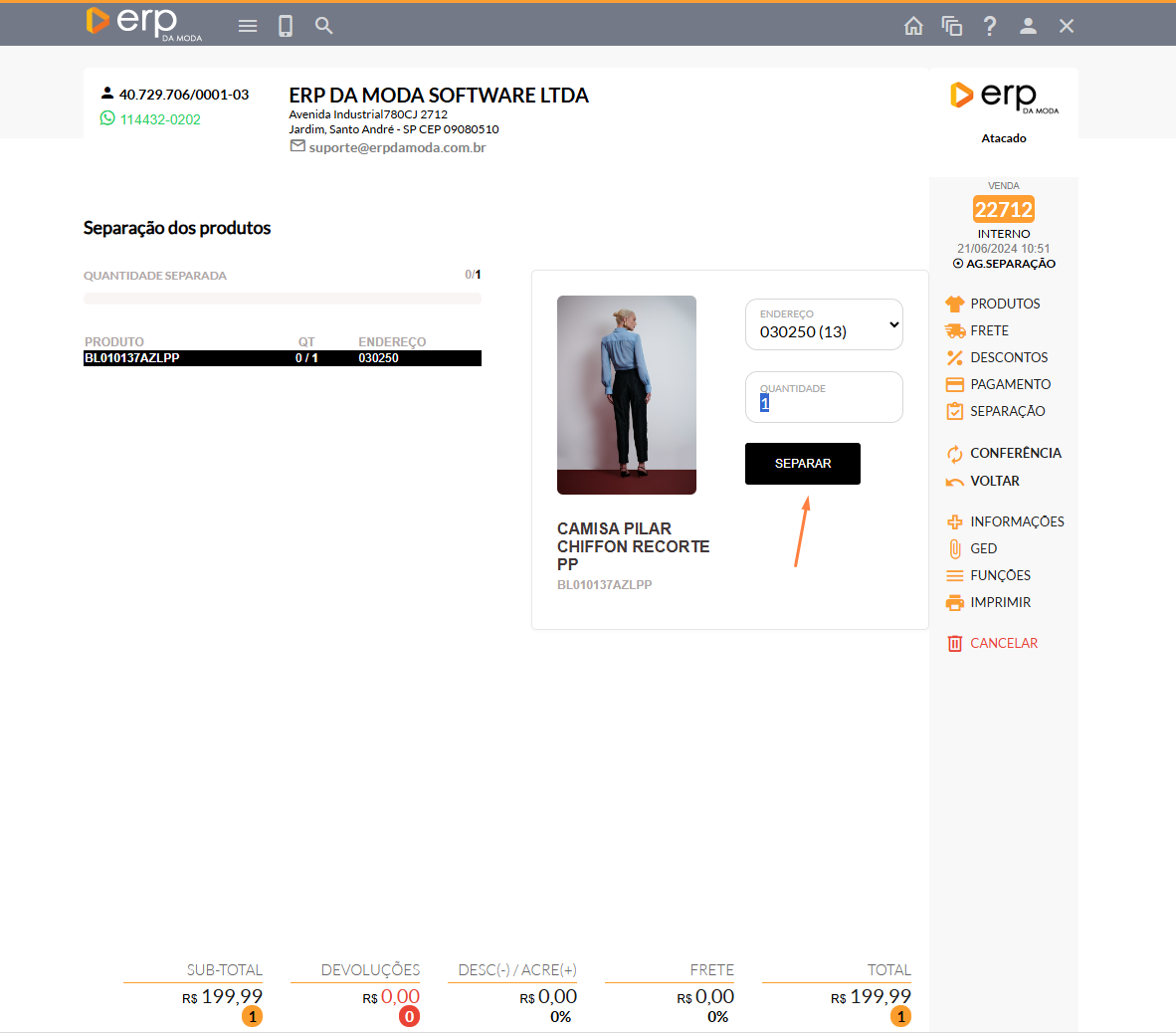
- Para prosseguir com a realização do seu pedido, clique em "SEPARAÇÃO".