
- (X) Como alterar a porcentagem de divisão de estoque de vendedor(a)?
- (X) Como consulto um produto reservado de um pedido?
- (X) Como desabilitar a reserva de estoque de vendedor(a)?
- (X) Como exportar um relatório de saldo de estoque do sistema?
- (X) Como fazer conferencia física de entrada de produtos pelo APP WMS?
- (X) Como gerar um relatório com o saldo do meu estoque?
- (X) Como inserir uma entrada ou saída de estoque no produto sem pedido?
- (X) Como parametrizar divisão de estoque de vendedor(a)?
- (X) Como separar pedido de venda pelo APP WMS
- (X) Quando utilizar o botão pular?
- Como ajustar um item de uma contagem bipada errada para aprovação do inventário?
- Como aprovar o inventário?
- Como cadastrar um box de estoque?
- Como cancelar ou apagar um inventário antes da aprovação?
- Como faço para ver as diferenças de um inventário?
- Como faço um Inventário Parcial?
- Como faço um Inventário Total?
- Como faço uma Movimentação de Entrada por Inventário?
- Como faço uma Movimentação de Saída por Inventário?
- Como inserir um pedido de transferência de estoque entre empresas?
- Como interpretar as divergências de um inventário?
- Como rastreio a movimentação de entrada e saida de produto?
- Como rastreio a movimentação de produto?
- Como transferir estoque de produtos entre box
- Quais tipos de inventário posso realizar?
Como ajustar um item de uma contagem bipada errada para aprovação do inventário?
Estoque
68895
Durante o processo de bipagem no inventário, pode acontecer o registro incorreto de um item — seja por erro de leitura, digitação ou troca de variante. Antes de enviar o inventário para aprovação, é possível corrigir essa contagem diretamente na aba Produtos.
Passo 1: Acesse a aba Produtos do inventário em andamento.
- Essa aba exibe todos os itens bipados e permite ajustes antes da finalização.
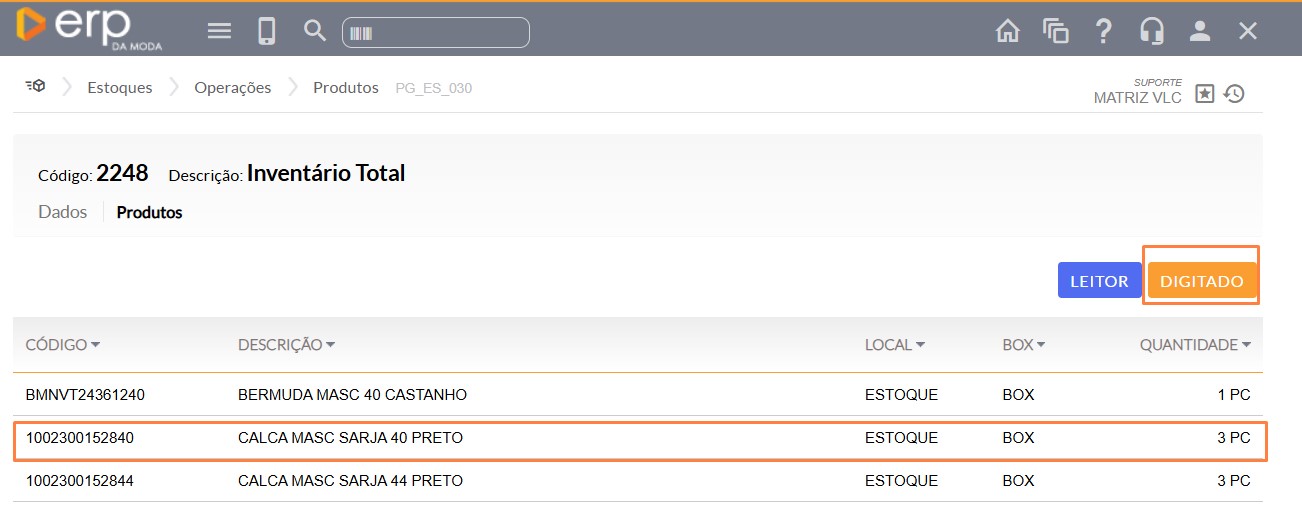
Passo 2: Localize o item que foi bipado incorretamente.
Neste exemplo vamos alterar o segundo item contado da imagem acima, o qual foram bipados 3 peças, e que precisam ser excluídos da contagem.
- Clique no botão “Digitado” para ira para a tela de contagem registrada.
- Na tela de contagem digite o código do SKU e clique no remove a bipagem anterior e libera o campo para nova leitura.
Passo 3: Realize a nova bipagem corretamente:
- Utilize o botão Leitor para escanear o código de barras do item.
- Ou clique em Manual, digite o código de referência/SKU, selecione o box e informe a quantidade correta.
- Confirme clicando no botão OK.
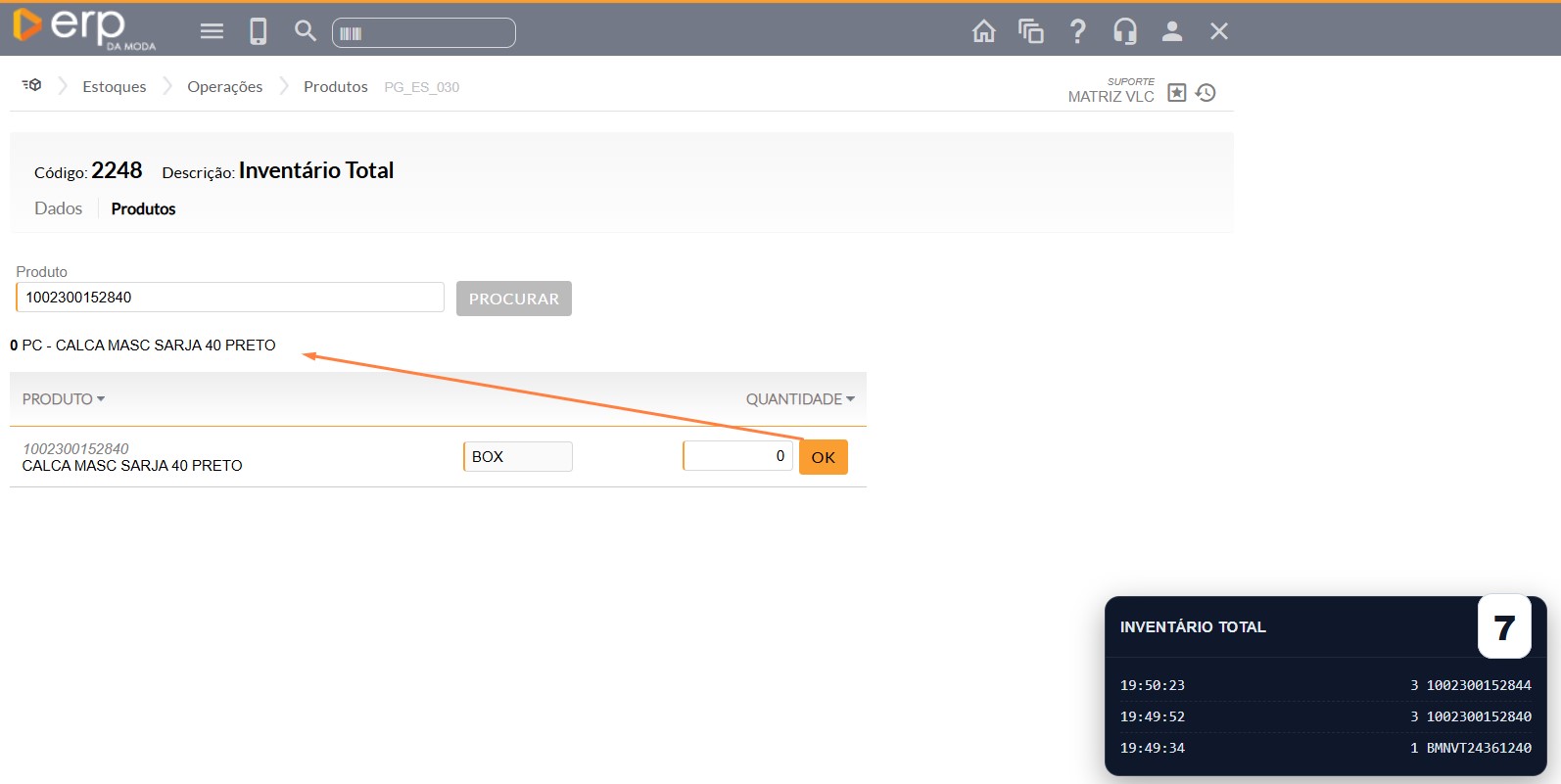
Dica
Antes de enviar novamente para aprovação:
- Finalize a contagem dos demais itens.
- Certifique que nenhum produto foi esquecido.
Esse ajuste garante que o inventário seja aprovado com os dados corretos, evitando distorções nos relatórios e retrabalho posterior.