- (X) Como alterar a porcentagem de divisão de estoque de vendedor(a)?
- (X) Como consulto um produto reservado de um pedido?
- (X) Como desabilitar a reserva de estoque de vendedor(a)?
- (X) Como exportar um relatório de saldo de estoque do sistema?
- (X) Como fazer conferencia física de entrada de produtos pelo APP WMS?
- (X) Como gerar um relatório com o saldo do meu estoque?
- (X) Como inserir uma entrada ou saída de estoque no produto sem pedido?
- (X) Como parametrizar divisão de estoque de vendedor(a)?
- (X) Como separar pedido de venda pelo APP WMS
- (X) Quando utilizar o botão pular?
- Como ajustar um item de uma contagem bipada errada para aprovação do inventário?
- Como aprovar o inventário?
- Como cadastrar um box de estoque?
- Como cancelar ou apagar um inventário antes da aprovação?
- Como faço para ver as diferenças de um inventário?
- Como faço um Inventário Parcial?
- Como faço um Inventário Total?
- Como faço uma Movimentação de Entrada por Inventário?
- Como faço uma Movimentação de Saída por Inventário?
- Como inserir um pedido de transferência de estoque entre empresas?
- Como interpretar as divergências de um inventário?
- Como rastreio a movimentação de entrada e saida de produto?
- Como rastreio a movimentação de produto?
- Como transferir estoque de produtos entre box
- Quais tipos de inventário posso realizar?
Como faço uma Movimentação de Saída por Inventário?
Estoque
68893
A Movimentação de Saída é utilizada para registrar a retirada de produtos do estoque sem vínculo com pedido de venda. É ideal para ajustes de variantes incorretas, perdas, avarias ou correções de lançamentos indevidos.
Exemplo prático: quando a etiqueta cadastrada no sistema está como tamanho M, mas a peça física é G, é possível ajustar a movimentação realizando uma Saída da peça M e depois uma Entrada da peça G.
Passo 1: Acesse o menu Estoque > Operações e clique no ícone “+” para abrir uma nova movimentação.
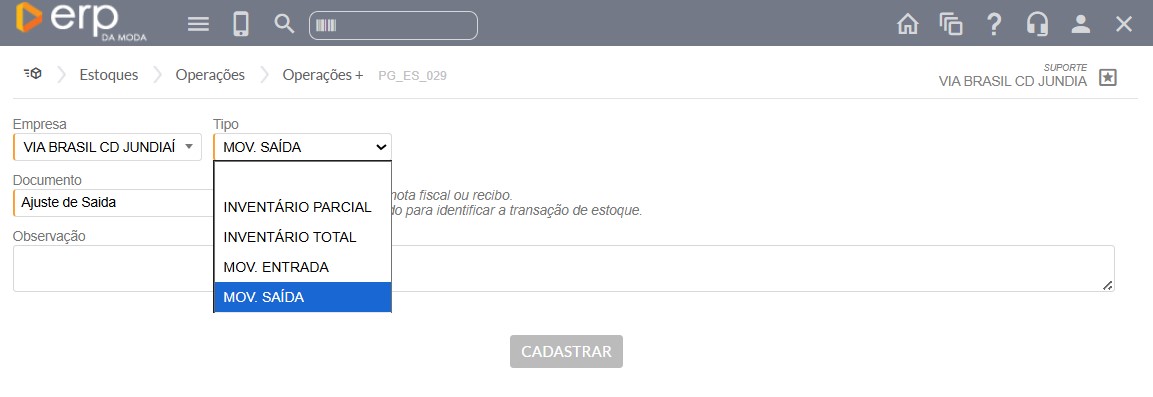
- Empresa: escolha a filial/loja.
- Tipo: selecione Mov. Saída.
- Documento: informe a nota fiscal ou recibo (quando aplicável).
- Observação: registre informações adicionais (motivo, responsável, etc.).
Passo 3: Clique em Cadastrar para abrir a movimentação.
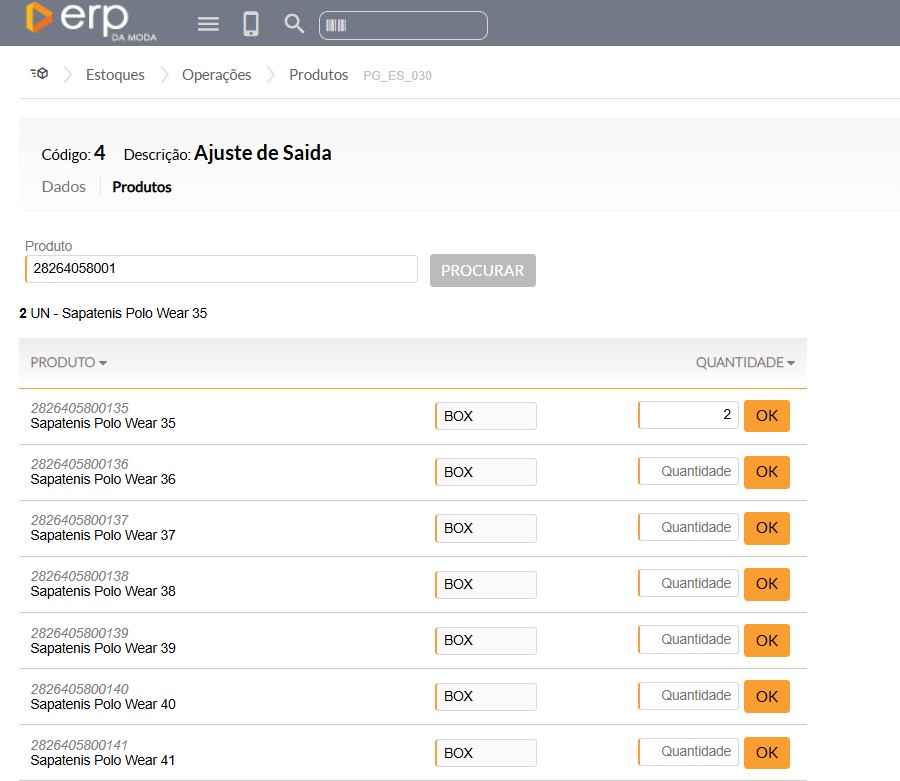
Passo 5: Acesse a aba Produtos, localizada ao lado da aba Dados. É nela que você realizará a bipagem dos itens que estão sendo retirados do estoque.
Você pode bipar os produtos de duas formas:
- Utilizando um leitor de código de barras, para agilizar o processo.
- Digitando manualmente o código de referência/SKU, box e quantidade do item.
- Utilize o botão Atualizar na opção Leitor ou OK na opção Manual para registrar a saída.
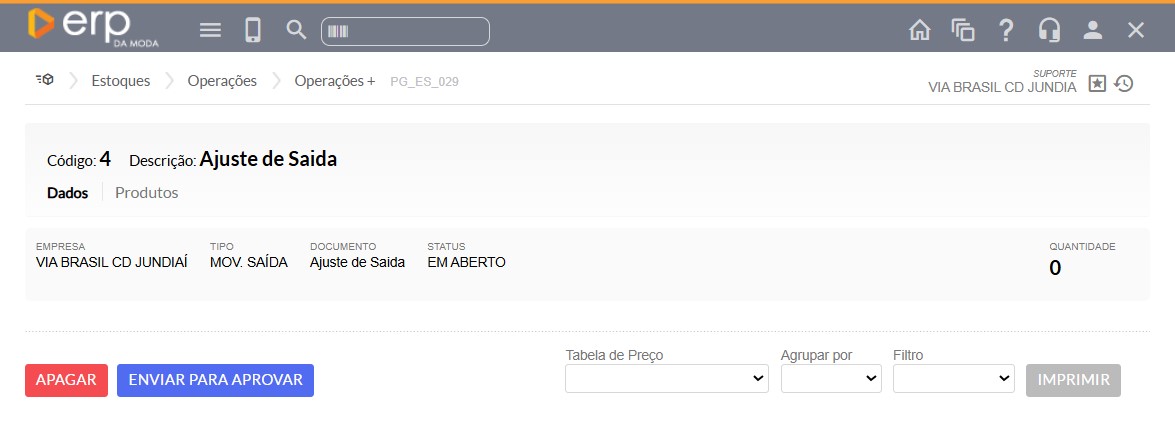
Após concluir a bipagem de todos os produtos, volte para a aba Dados.
Passo 7: Clique no botão “Enviar para Aprovação” para que o sistema gere os ajustes de estoque com base nas quantidades registradas.
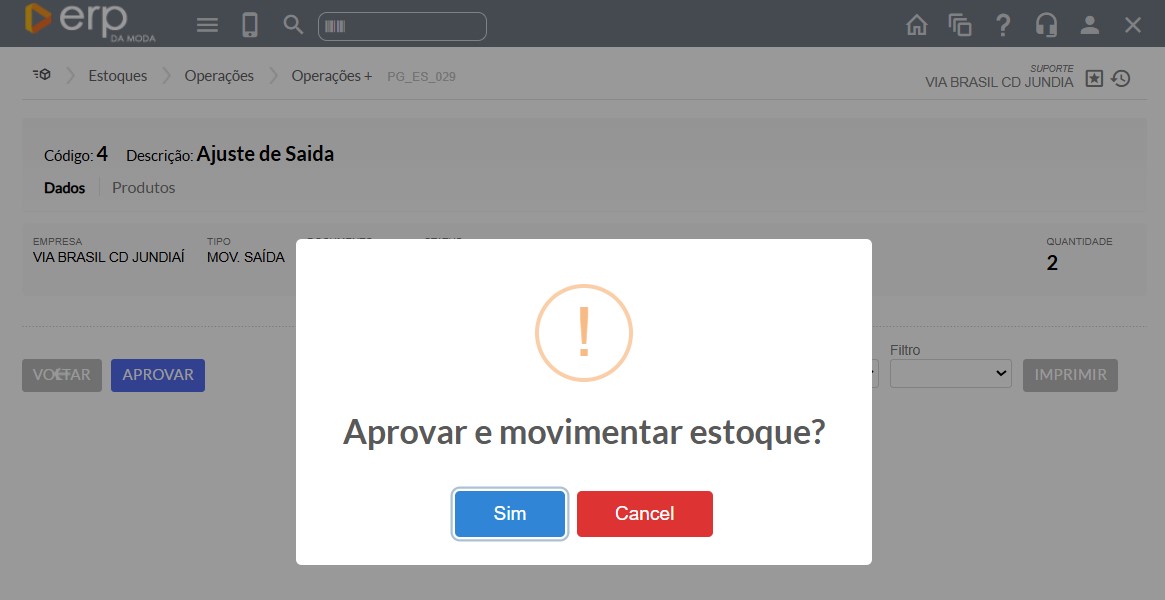
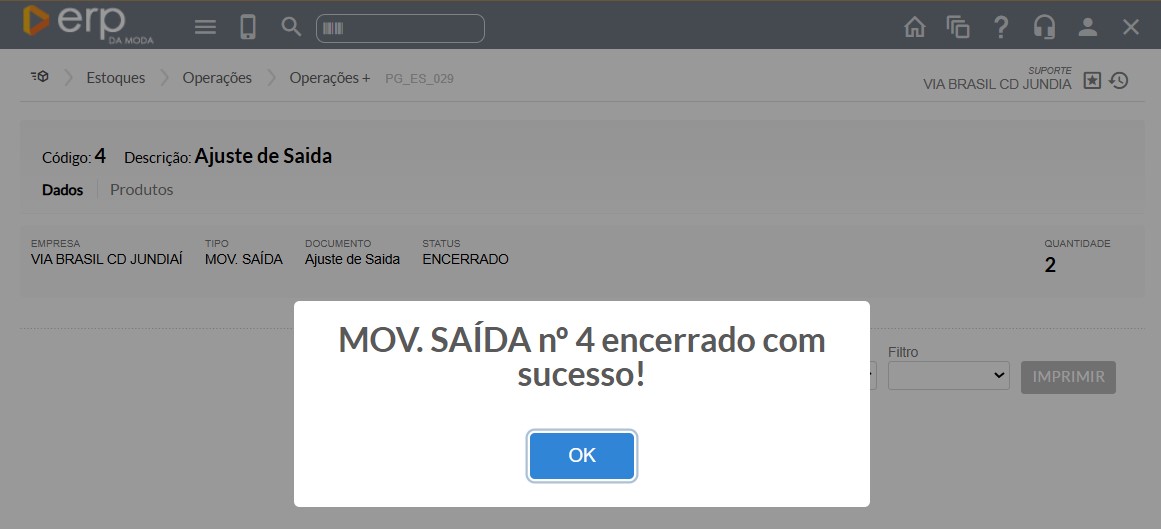
Passo 8: Clique em “Aprovar” para validar e concluir a movimentação.
- Após a aprovação, os produtos serão oficialmente retirados do estoque.