
- (X) Como autorizar uma nota fiscal pelo Sistema junto ao Sefaz?
- (X) Como consultar, manifestar e importar as notas de entrada da SEFAZ
- (X) Como dar entrada de nota fiscal retorno de remessa de industrialização de costura
- (X) Como Emitir nota de simples de remessa de transporte para o Studio
- (X) Como emitir nota fiscal de devolução de compra de tecido / aviamento
- (X) Como emitir nota fiscal de remessa para Industrialização de costura
- (X) Como emitir uma remessa para industrialização manualmente?
- (X) Como exportar o XML das notas?
- (X) Como gerar nota de mostruário para representante
- (X) Como gerar uma nota de transferência?
- (X) Como gerar uma nota fiscal de emissão própria de retorno de industrialização?
- (X) Como gerar uma Nota Fiscal Eletrônica (NFe)
- (X) Como importar o XML de Notas de Consumidor?
- (X) Como importar o XML de Notas de Fornecedor?
- (X) Como importar XML de notas de saída?
- (X) Como Inutilizar uma numeração de nota fiscal?
- (X) Como parametrizar regras fiscais e contabeis por tipo de NF?
- (X) Como saber quais produtos ainda não retornaram da industrialização?
- (X) Imprimir uma nota autorizada
- (X) LIVRE
- (X) O que fazer quando uma nota não foi autorizada?
- (X) Recuperar XML de notas fiscais
- Cancelar uma nota fiscal
- Como dar entrada em uma NF de compra?
- Como dar entrada em uma nota fiscal de terceiros de retorno de industrialização?
- Como faço uma carta de correção
- Como gerar uma Nota Fiscal Eletrônica (NFe) a partir do pedido de venda
- Como identifico um erro de uma nota fiscal não autorizada de falha no schema?
- COMO IMPORTAR O XML DA NOTA DE ENTRADA
- Como imprimir a DANFE?
- Como mudar a empresa de uma Nota Fiscal?
- Como valido uma nota fiscal não autorizada?
- Emitir uma carta de correção
- Excluir uma nota fiscal
- Inutilizar uma numeração de nota fiscal eletrônica
Como dar entrada em uma NF de compra?
Fiscal
62046
Como dar entrada em uma NF de compra?
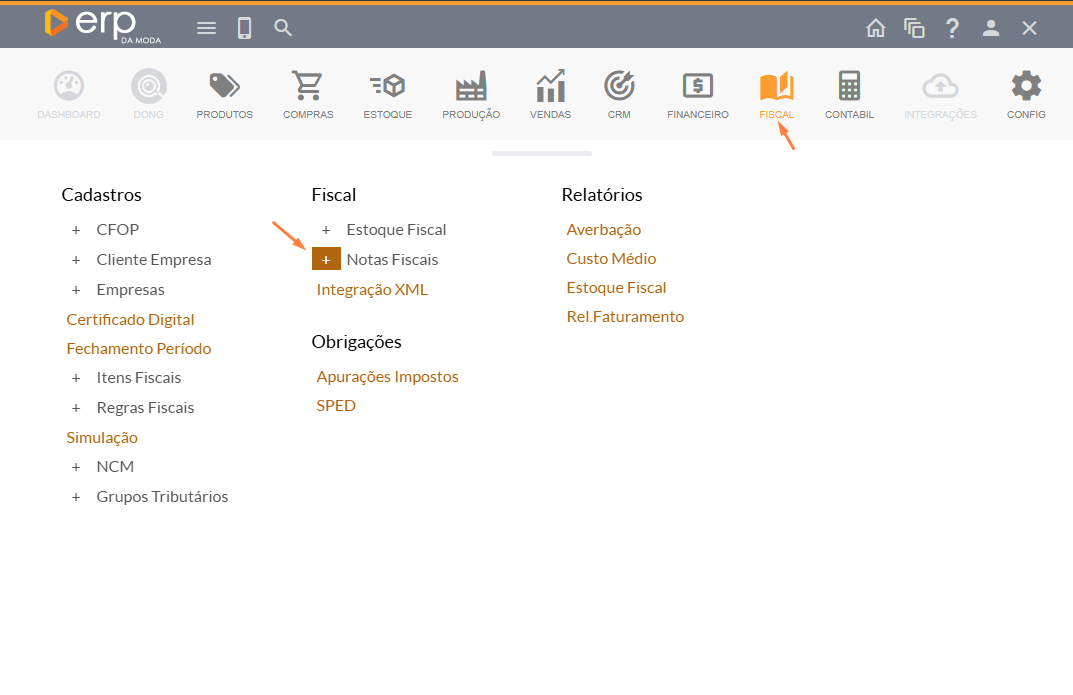
Aqui, você aprenderá como registrar uma Nota Fiscal de compra.O primeiro passo é acessar a seção Fiscal > Notas Fiscais e clicar no ícone de + ao lado de Notas Fiscais.
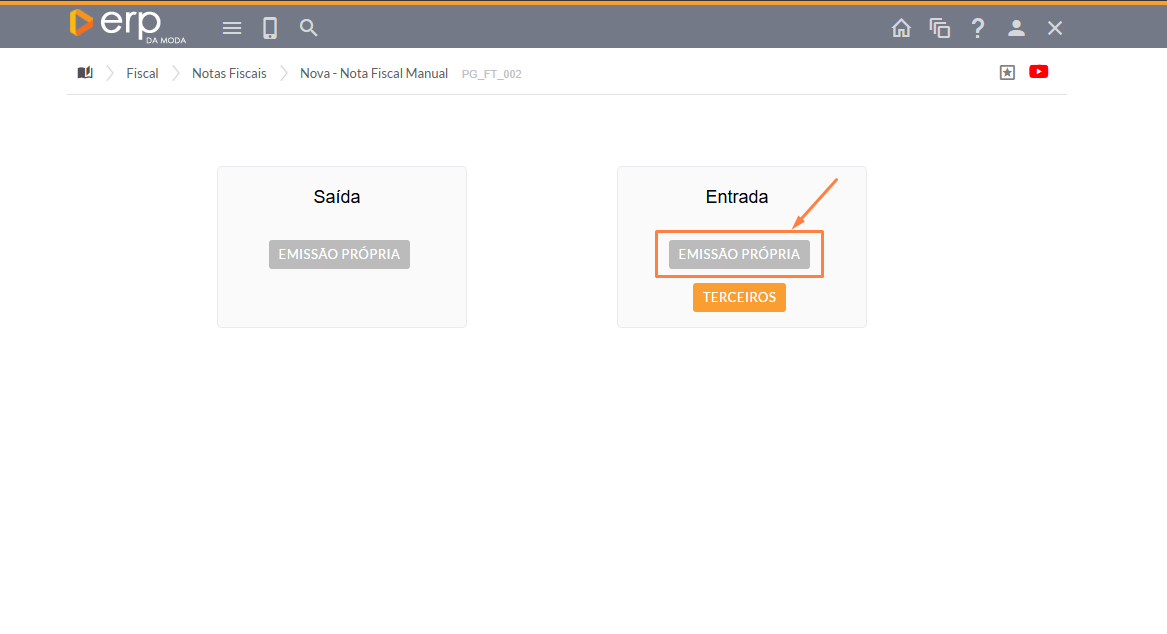
Após realizar essa ação, vá em Entrada e depois em Emissão própria.
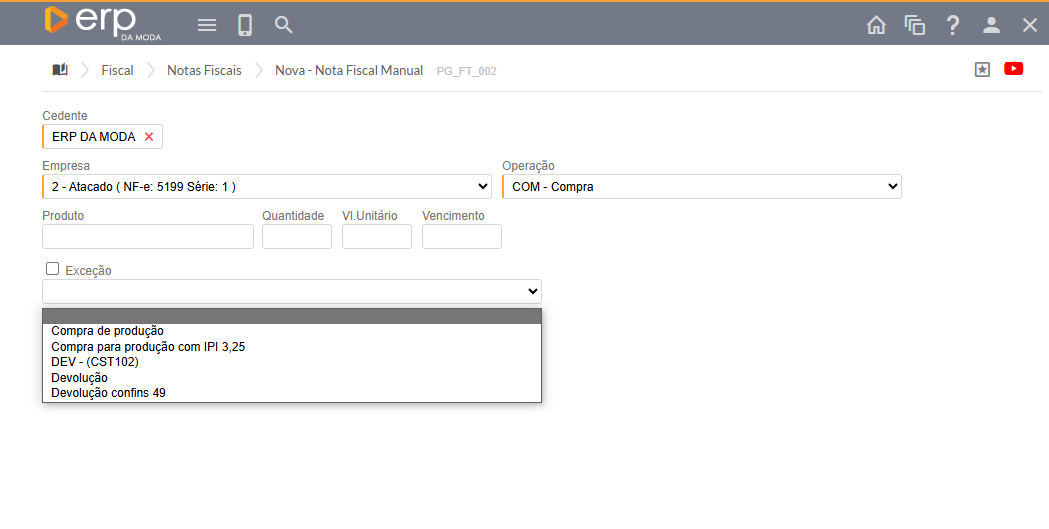
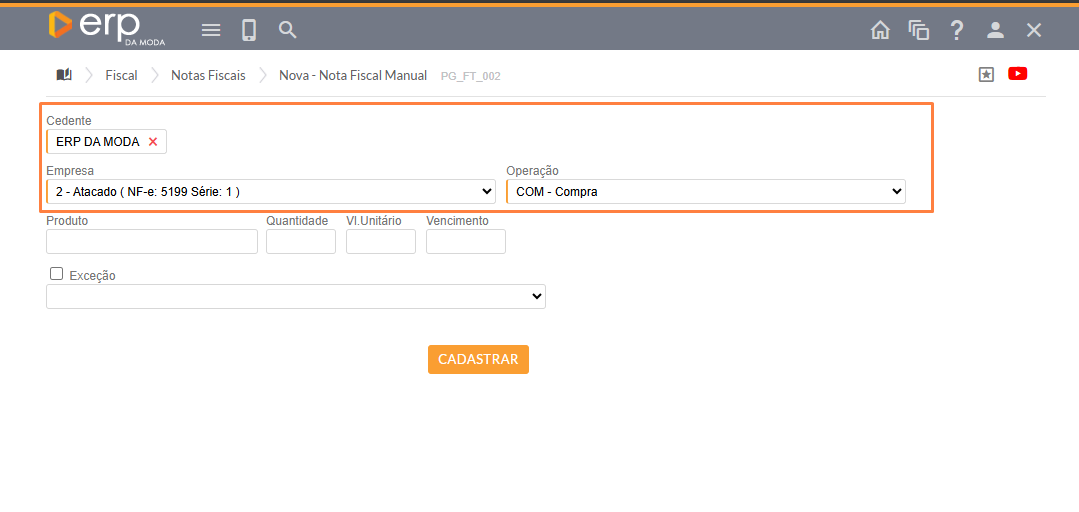
Aqui, você deve preencher os campos obrigatórios para poder processar a nota fiscal de compra.
Cedente: insira o nome do cliente ou fornecedor.
Empresa: preencha com o nome da empresa.
Operação: selecione a opção de compra.
Nesta etapa, é possível também adicionar o produto, a quantidade, o valor e a data de vencimento.
Após essa etapa, clique em "CADASTRAR" para emitir a nota.
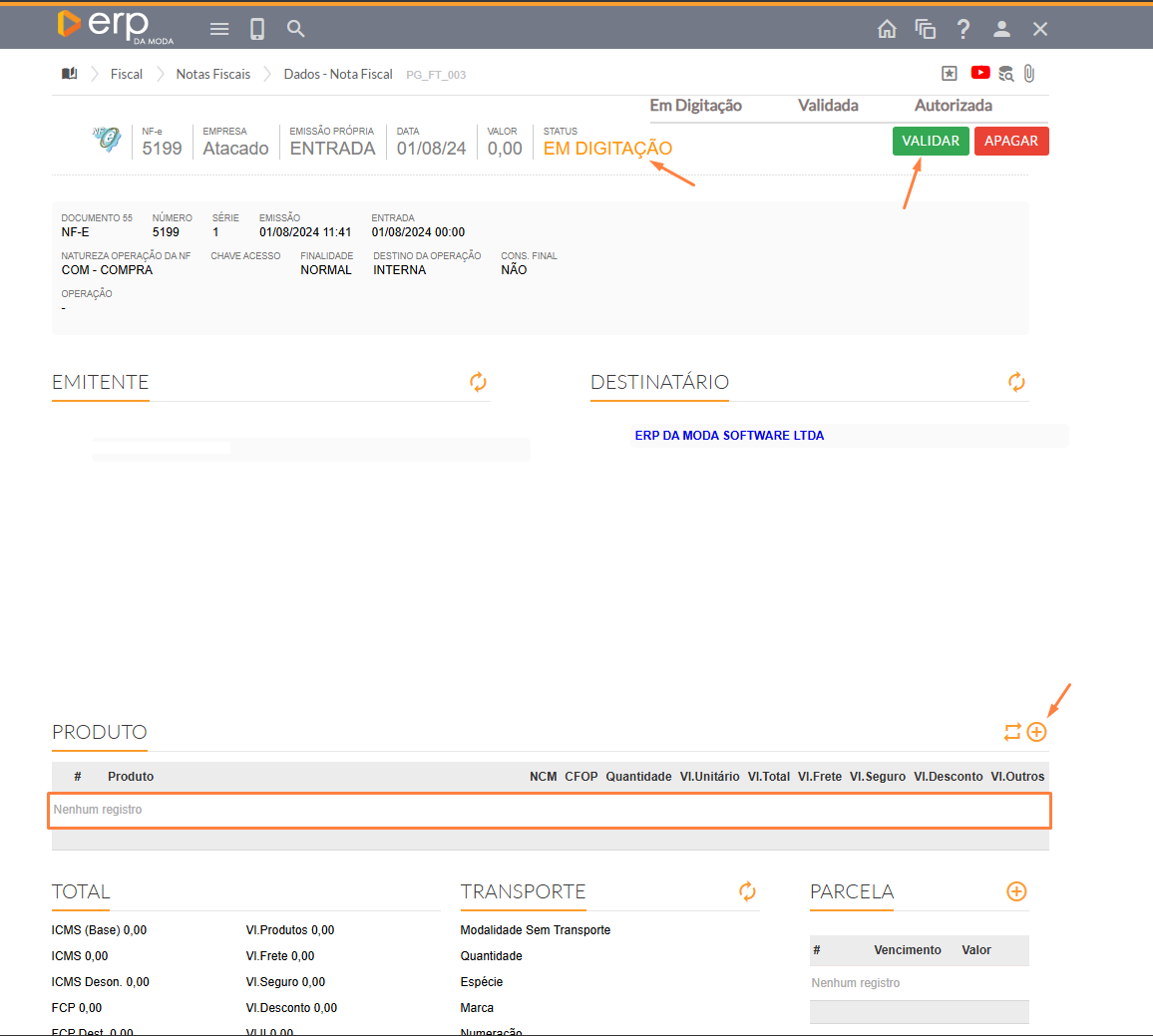
Você perceberá que a nota estará com o status "EM DIGITAÇÃO". Para validá-la, você deve preencher as informações conforme as instruções que o sistema fornecerá.
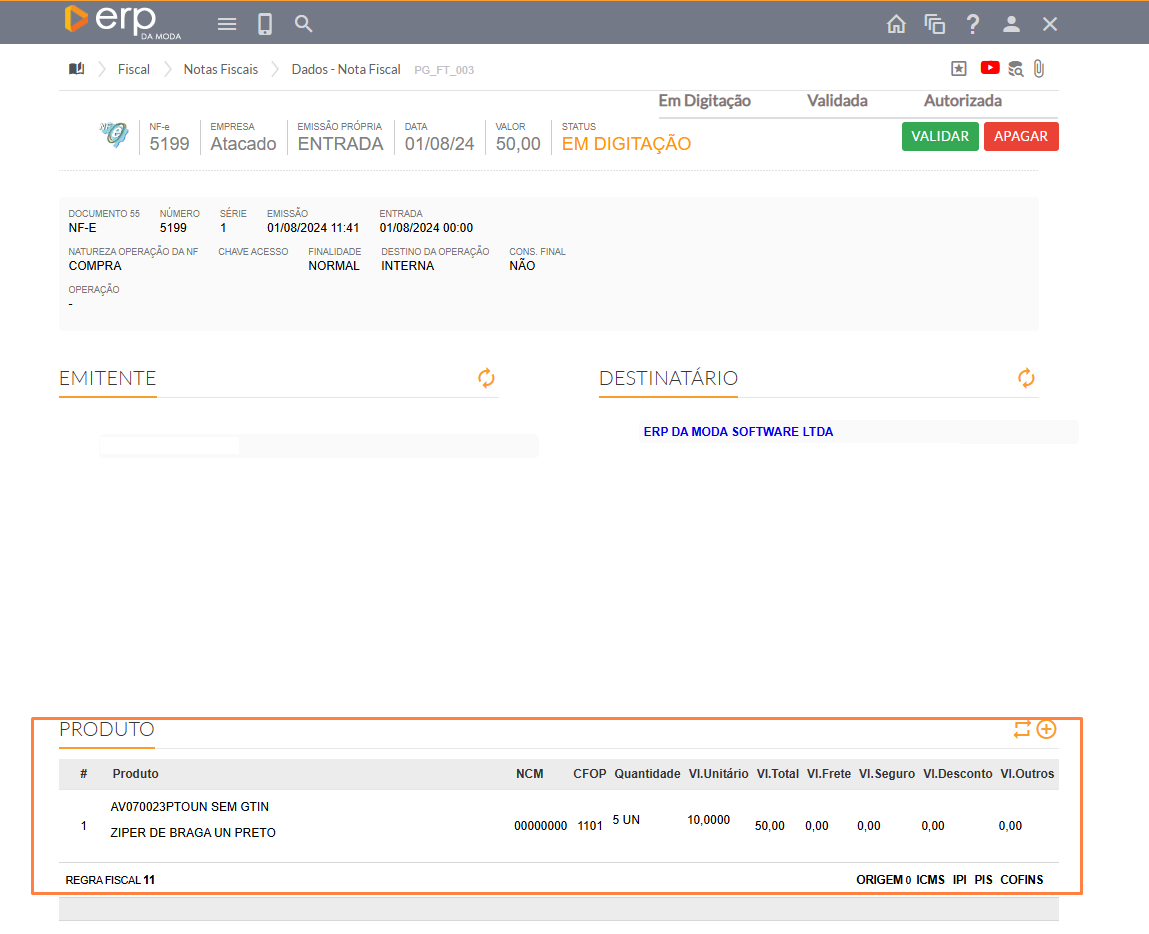
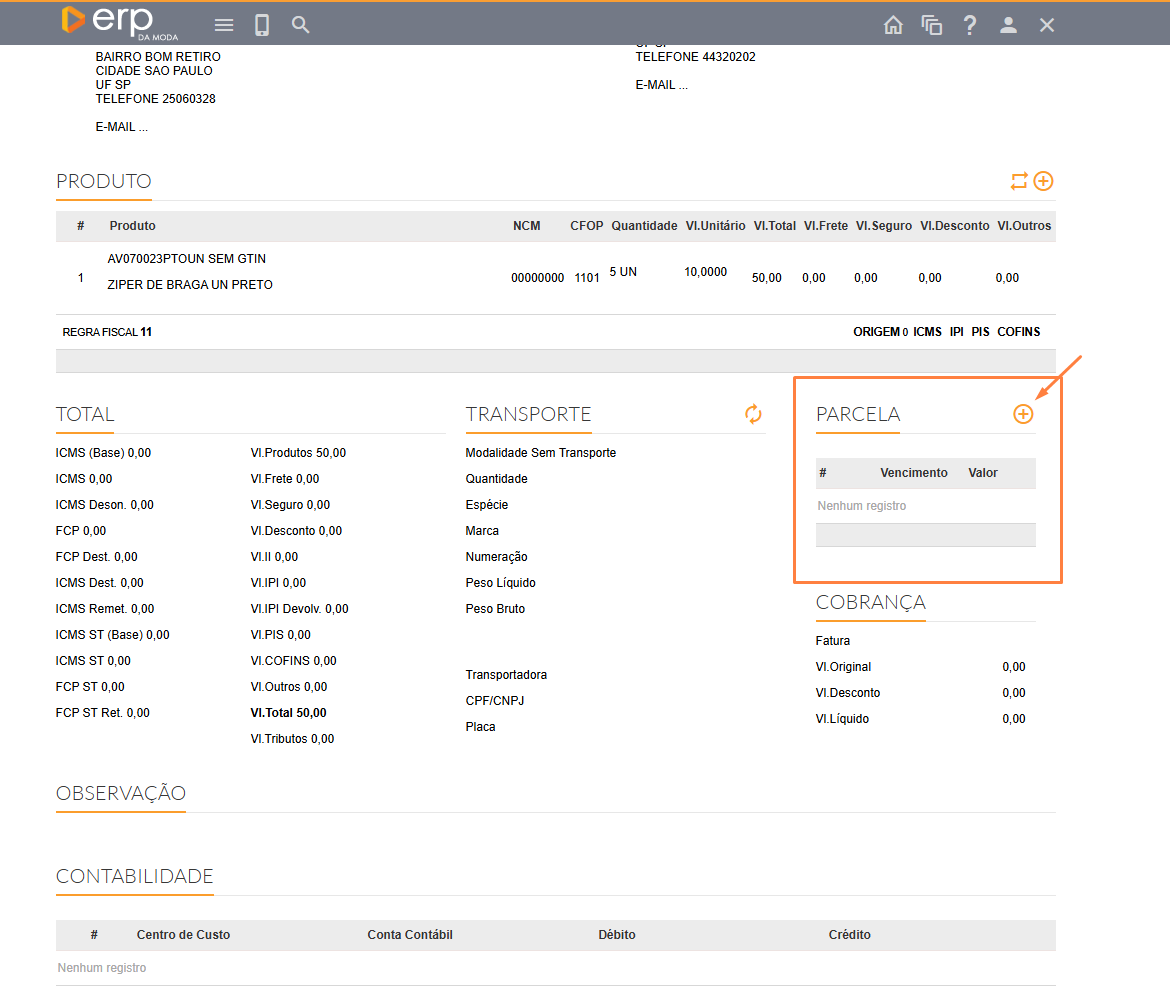
É importante observar informações como a Regra fiscal e o NCM do produto, entre outras. Complete também os detalhes da forma de pagamento. No campo indicado como parcela, você encontrará um ícone de +. Clique nele para prosseguir.
Uma tela será aberta para que você insira a forma de pagamento desta nota de compra. Preencha os campos obrigatórios conforme indicado na tela a seguir.
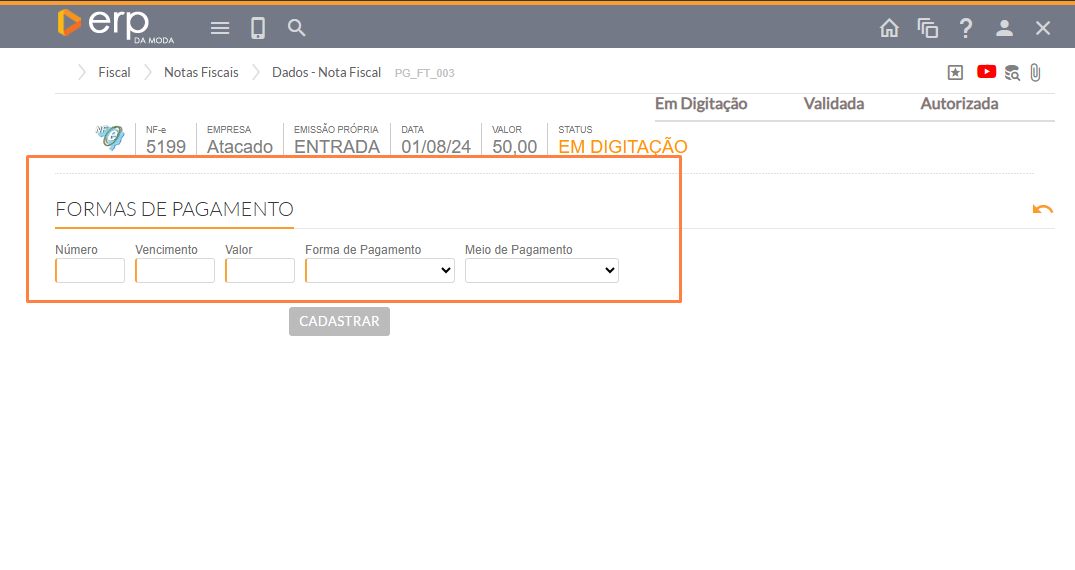
Após clicar em cadastrar, você poderá prosseguir clicando em Validar. Se todos os dados da sua nota estiverem corretos, ela será validada. Se houver falta de alguma informação, o sistema indicará quais dados são necessários para a validação da nota.
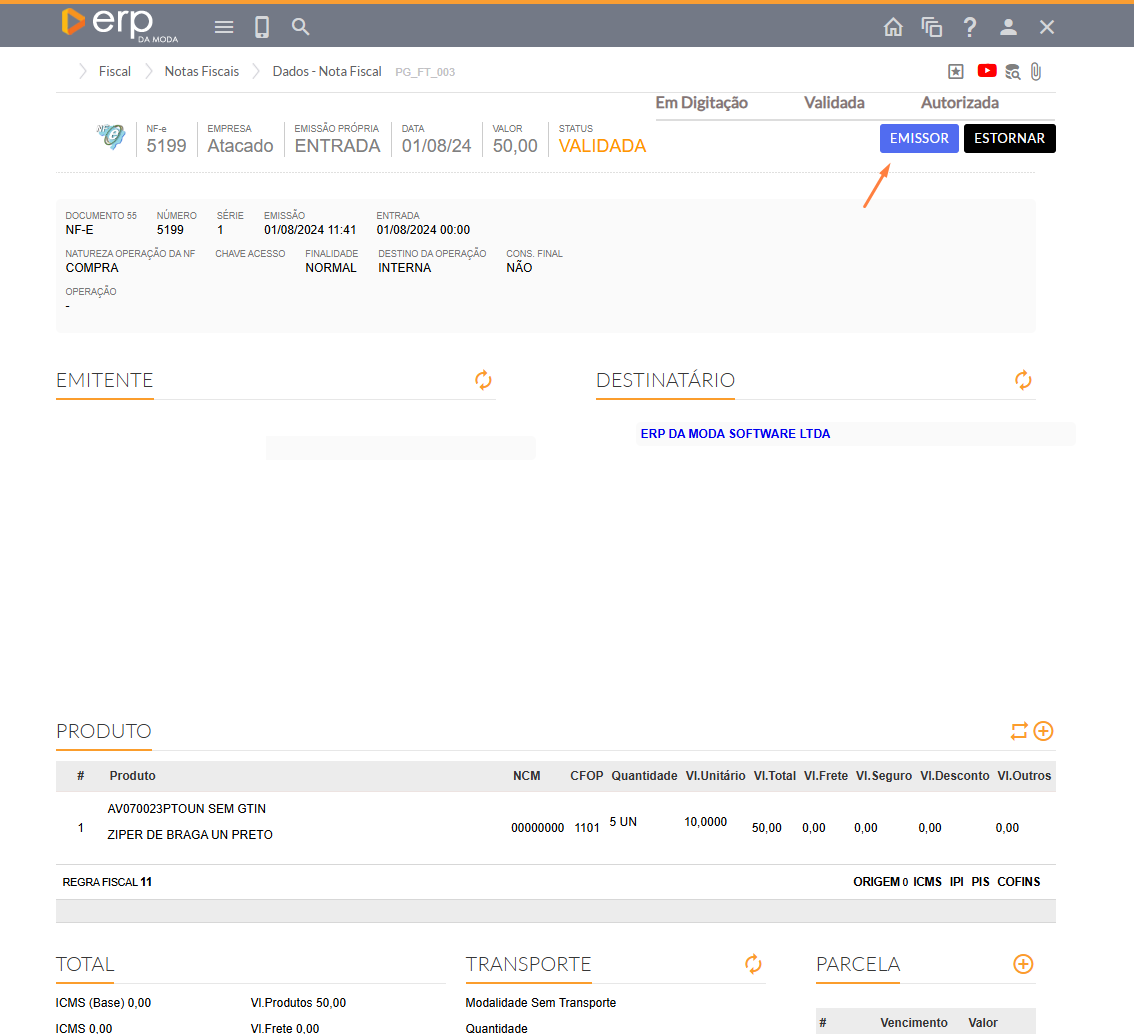
Para validar a nota, você poderá autorizá-la. Clique em emissor para prosseguir.
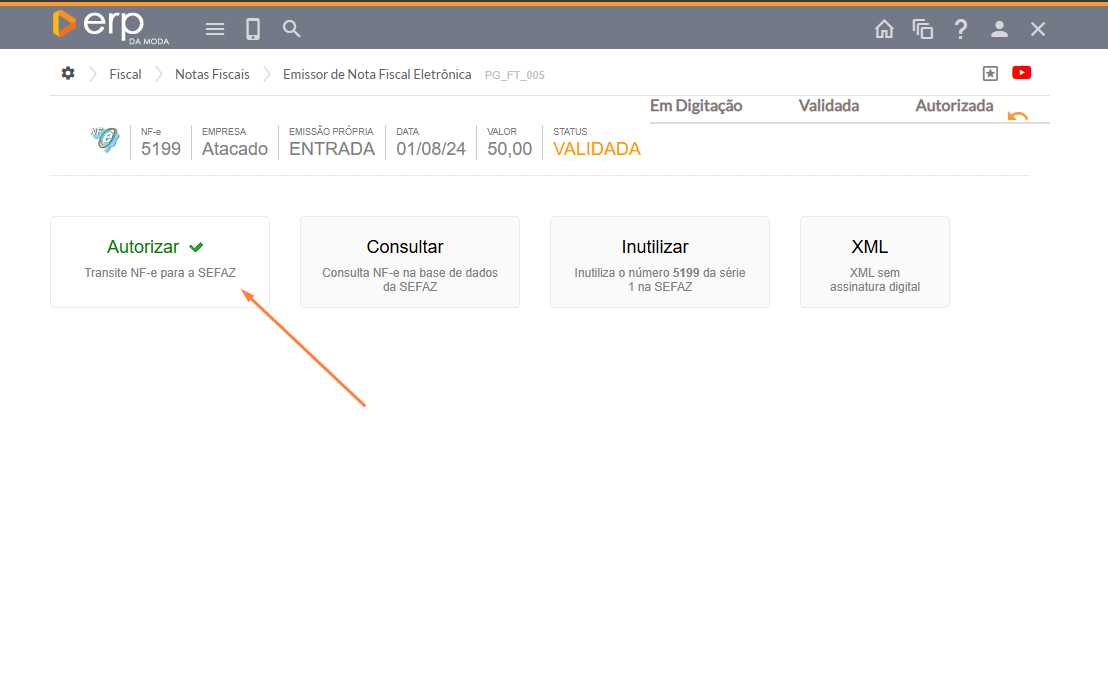
Aqui, você deve clicar em Autorizar. Se estiver tudo correto, a nota fiscal será autorizada pela SEFAZ.