
- (X) Como autorizar uma nota fiscal pelo Sistema junto ao Sefaz?
- (X) Como consultar, manifestar e importar as notas de entrada da SEFAZ
- (X) Como dar entrada de nota fiscal retorno de remessa de industrialização de costura
- (X) Como Emitir nota de simples de remessa de transporte para o Studio
- (X) Como emitir nota fiscal de devolução de compra de tecido / aviamento
- (X) Como emitir nota fiscal de remessa para Industrialização de costura
- (X) Como emitir uma remessa para industrialização manualmente?
- (X) Como exportar o XML das notas?
- (X) Como gerar nota de mostruário para representante
- (X) Como gerar uma nota de transferência?
- (X) Como gerar uma nota fiscal de emissão própria de retorno de industrialização?
- (X) Como gerar uma Nota Fiscal Eletrônica (NFe)
- (X) Como importar o XML de Notas de Consumidor?
- (X) Como importar o XML de Notas de Fornecedor?
- (X) Como importar XML de notas de saída?
- (X) Como Inutilizar uma numeração de nota fiscal?
- (X) Como parametrizar regras fiscais e contabeis por tipo de NF?
- (X) Como saber quais produtos ainda não retornaram da industrialização?
- (X) Imprimir uma nota autorizada
- (X) LIVRE
- (X) O que fazer quando uma nota não foi autorizada?
- (X) Recuperar XML de notas fiscais
- Cancelar uma nota fiscal
- Como dar entrada em uma NF de compra?
- Como dar entrada em uma nota fiscal de terceiros de retorno de industrialização?
- Como faço uma carta de correção
- Como gerar uma Nota Fiscal Eletrônica (NFe) a partir do pedido de venda
- Como identifico um erro de uma nota fiscal não autorizada de falha no schema?
- COMO IMPORTAR O XML DA NOTA DE ENTRADA
- Como imprimir a DANFE?
- Como mudar a empresa de uma Nota Fiscal?
- Como valido uma nota fiscal não autorizada?
- Emitir uma carta de correção
- Excluir uma nota fiscal
- Inutilizar uma numeração de nota fiscal eletrônica
Como valido uma nota fiscal não autorizada?
Fiscal
62039
Como valido uma nota fiscal não autorizada?
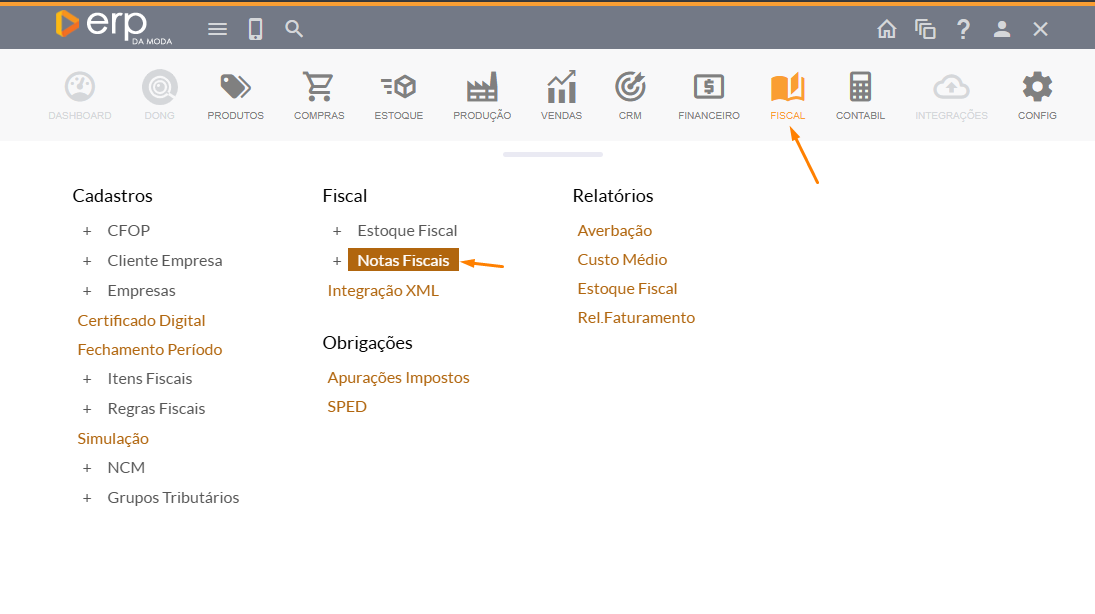
Segue o passo a passo para validar uma nota fiscal que ainda não foi autorizada.- Primeiro passo, clique em FISCAL > clique em NOTAS FISCAIS
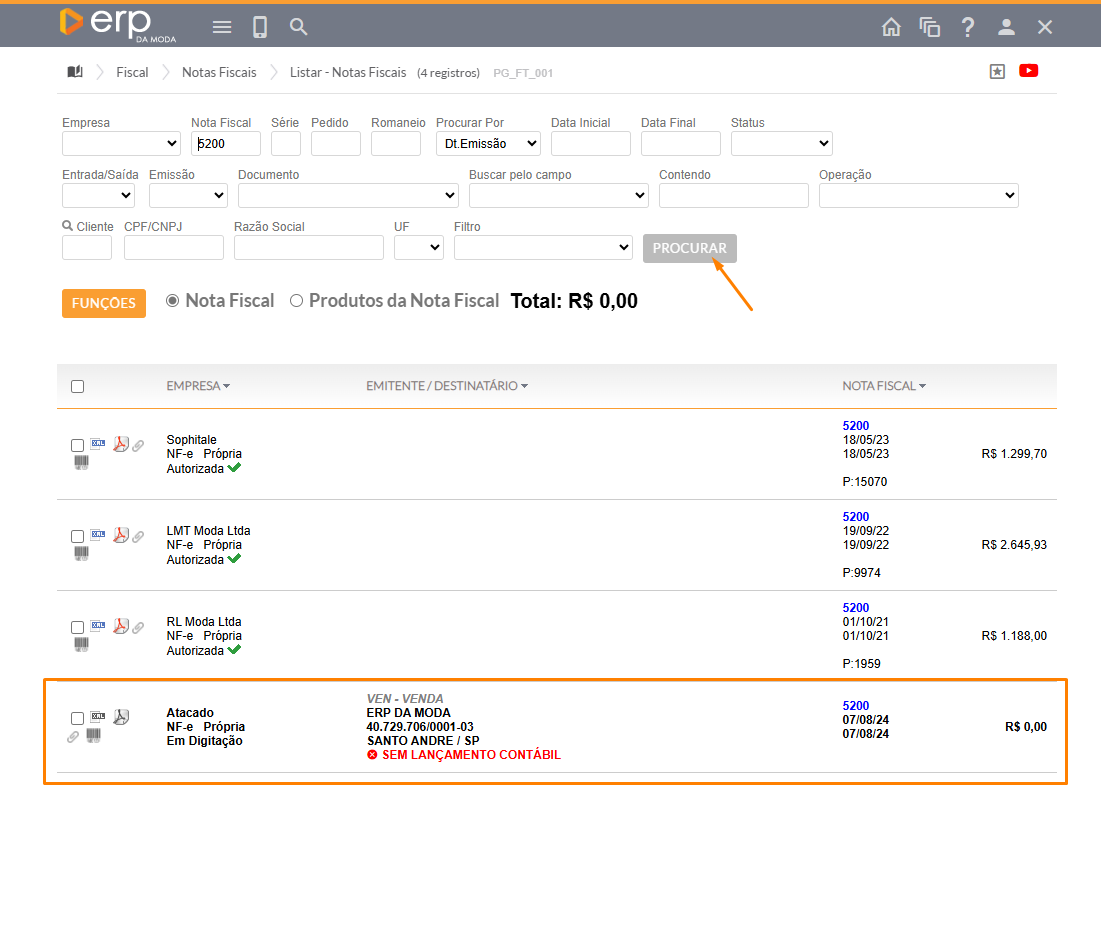
Busque a nota fiscal que deseja validar. Quando localizá-la, clique nela.
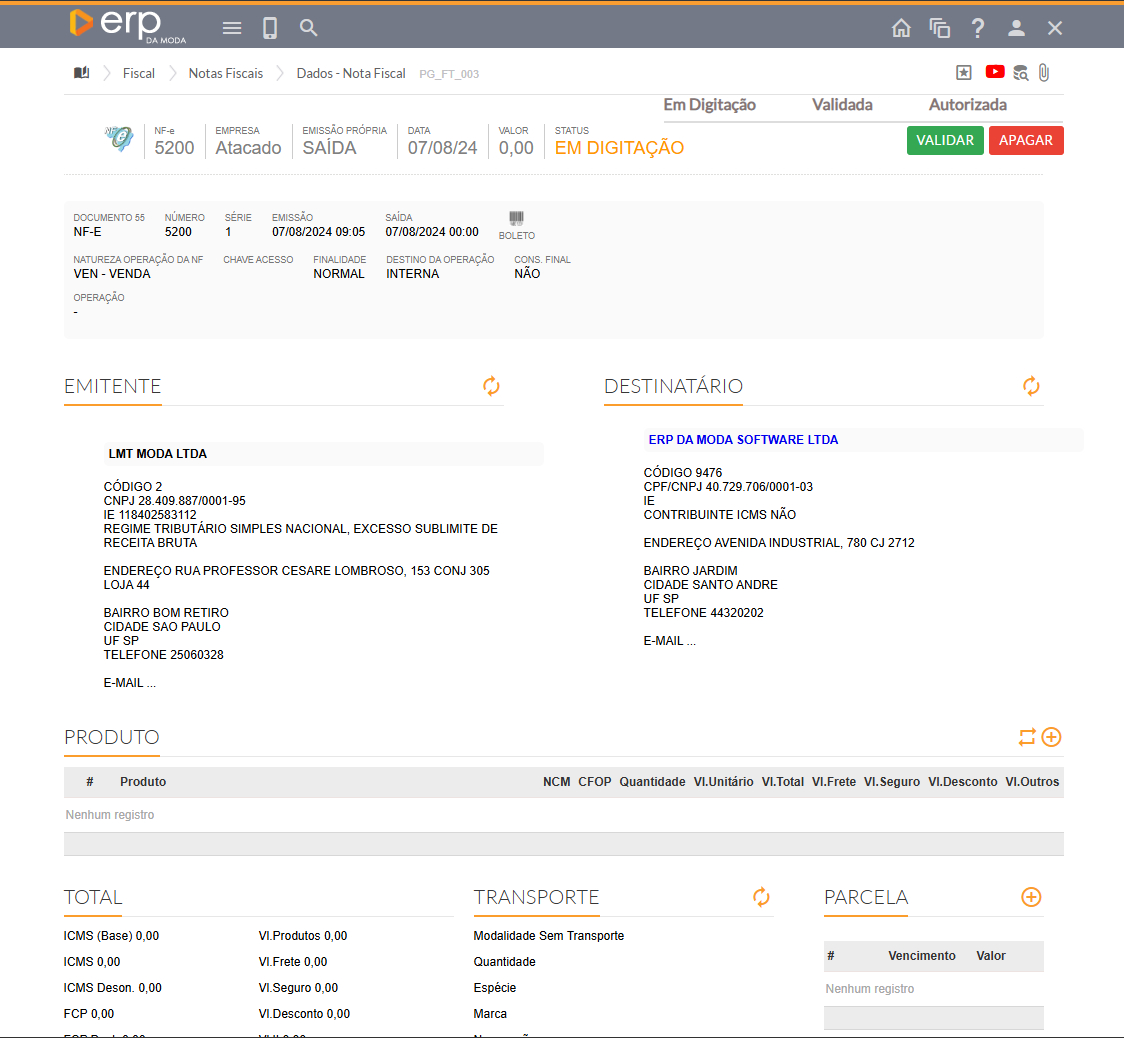
Após abrir sua nota, verificaremos algumas informações para validá-la.
 ATENÇÃO
A nota será criada do zero para que você possa compreender os possíveis erros ao tentar validá-la e como solucioná-los.
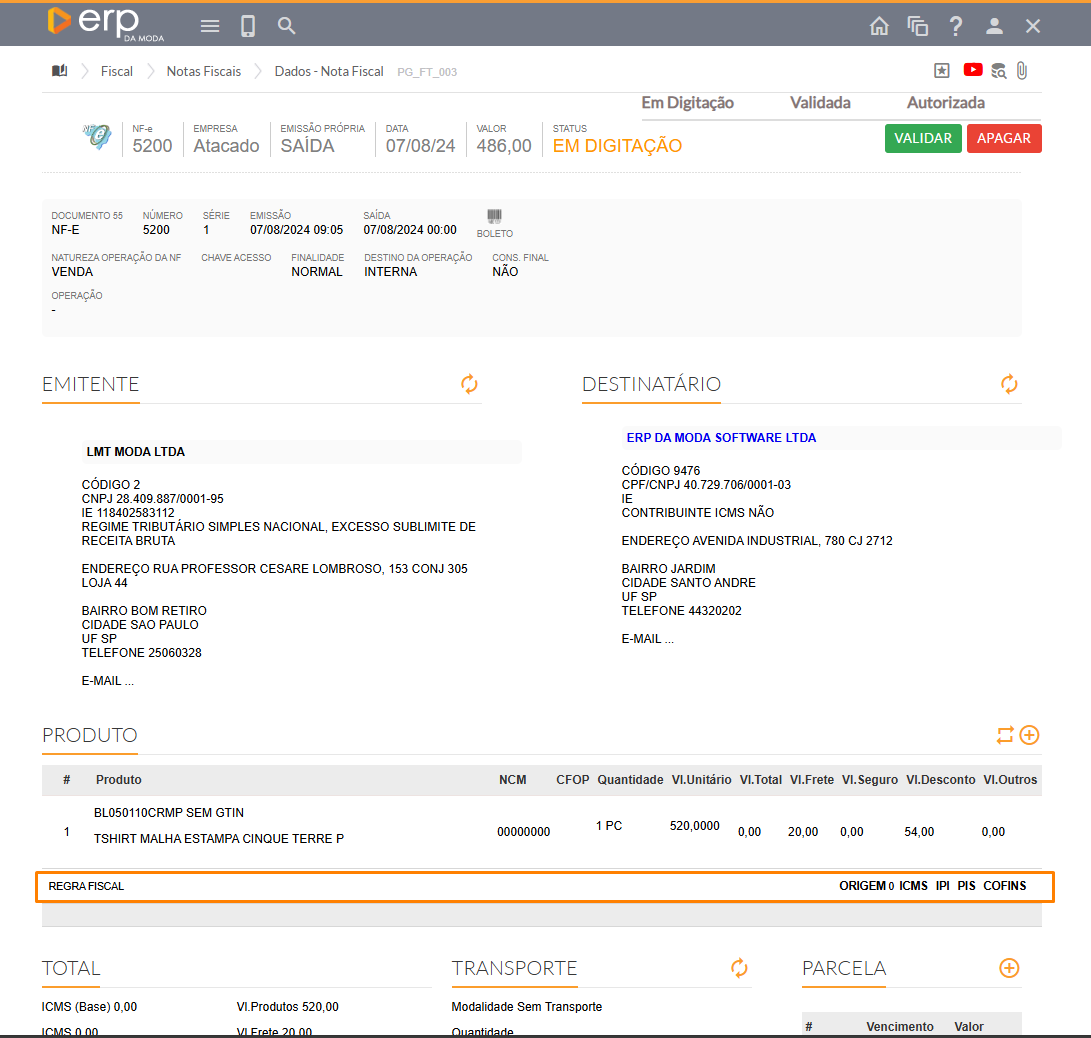
Observe que, abaixo do produto na nota, constam as informações referentes à regra fiscal. No entanto, é possível perceber que este campo está zerado; a nota fiscal não será validada se permanecer vazio.
- Para inserir a regra fiscal correspondente, você precisará clicar no ícone
 para realizar essa modificação.
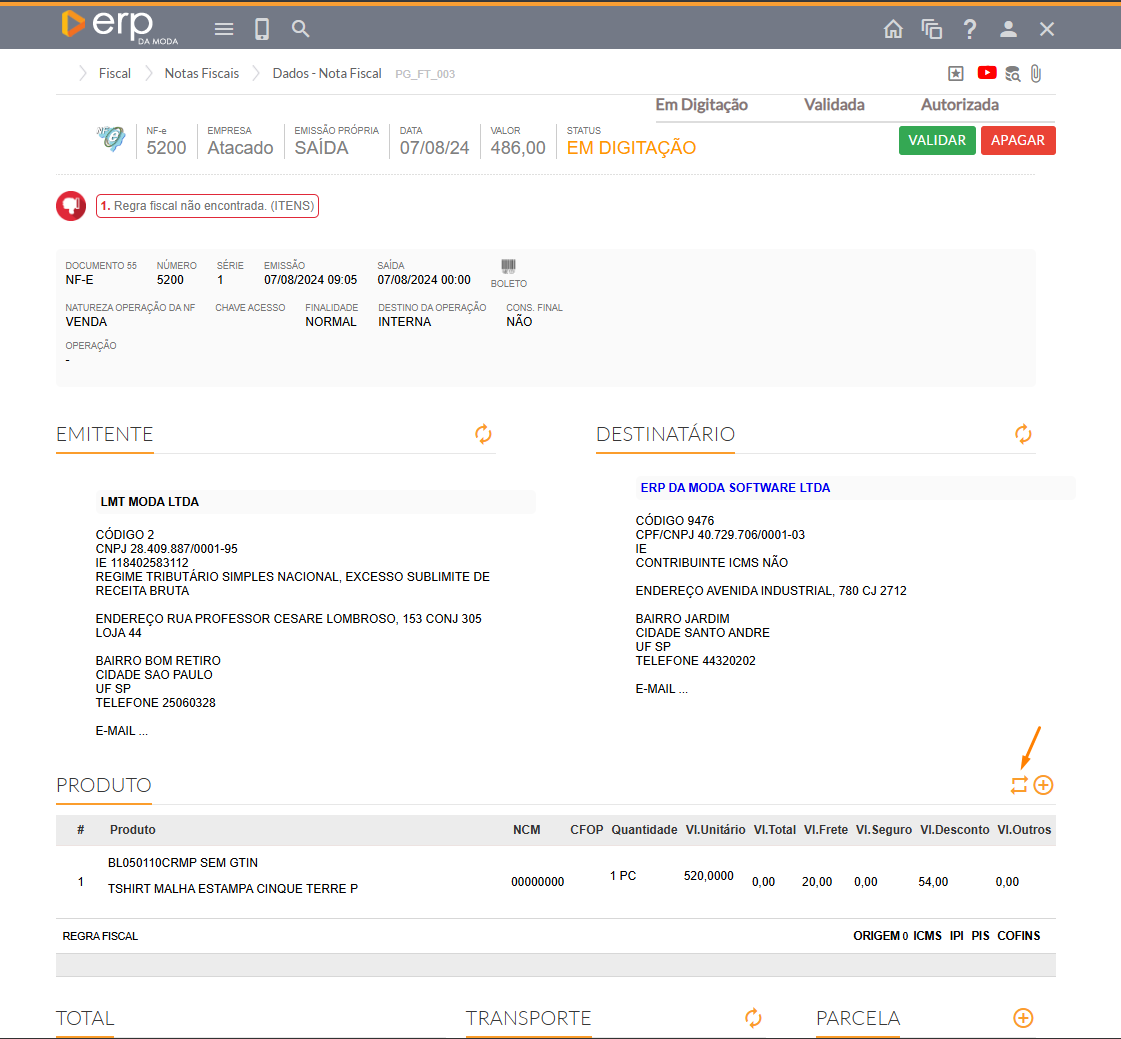
Ao clicar neste ícone, você será redirecionado para uma nova tela de nota fiscal, onde poderá adicionar a regra fiscal correspondente.
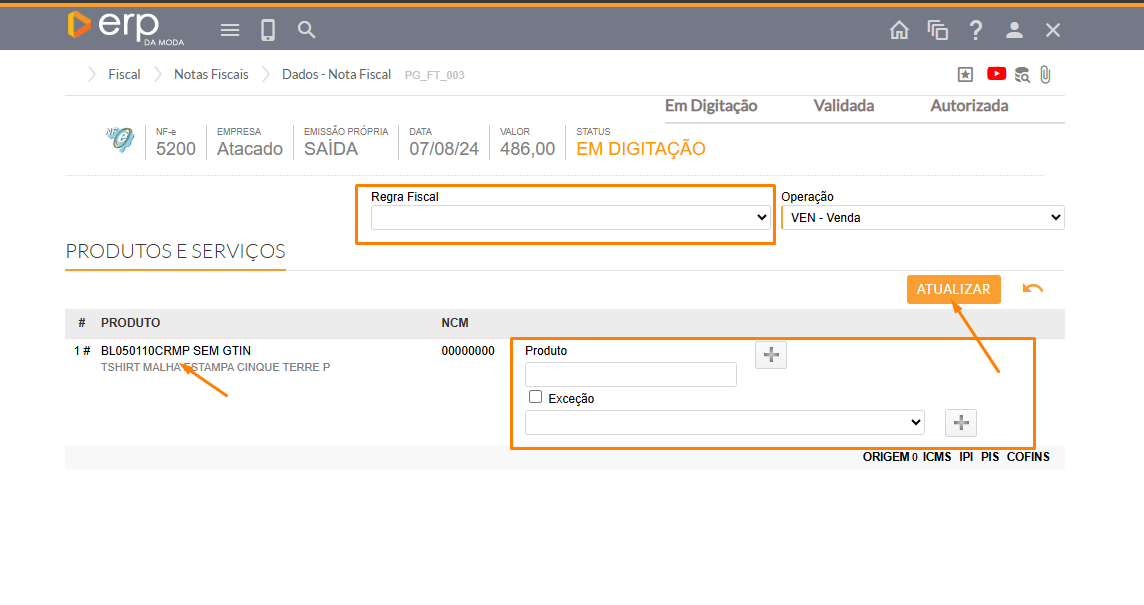
Observe que os campos estão vazios. Para preenchê-los, clique em Regra Fiscal e adicione a regra correspondente ao tipo de nota fiscal.
- Ao definir a regra fiscal, ela aparecerá automaticamente em "EXCEÇÃO", o que significa que você só precisa adicionar o produto na seção "Produto". Basta copiar e colar o SKU do produto, como ilustrado na imagem a seguir.

Após realizar essa operação, lembre-se de clicar em "ATUALIZAR" para ser redirecionado à tela inicial da nota fiscal.

Observe que a regra fiscal está sendo exibida na tela agora.
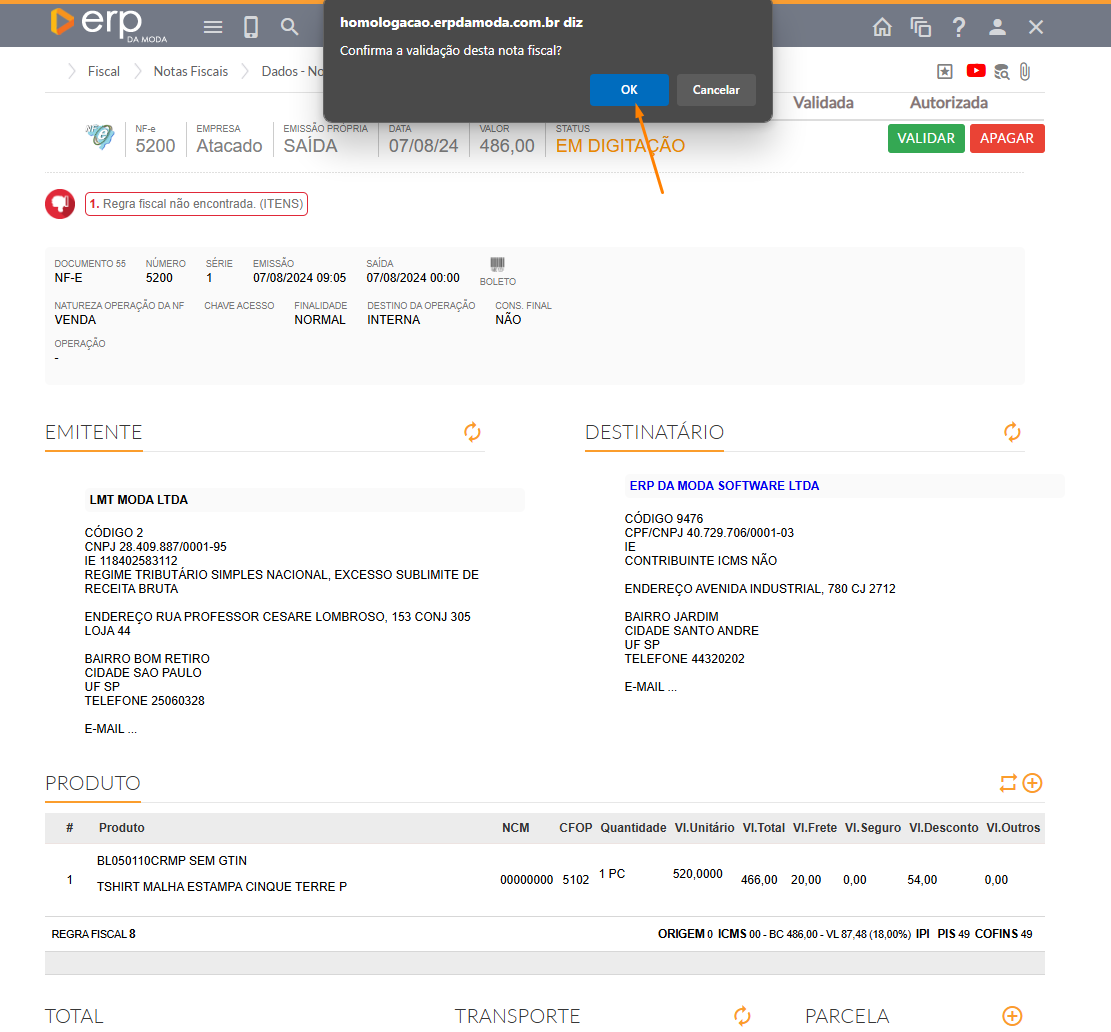
Você pode tentar a validação agora, mas isso resultará em um novo erro.
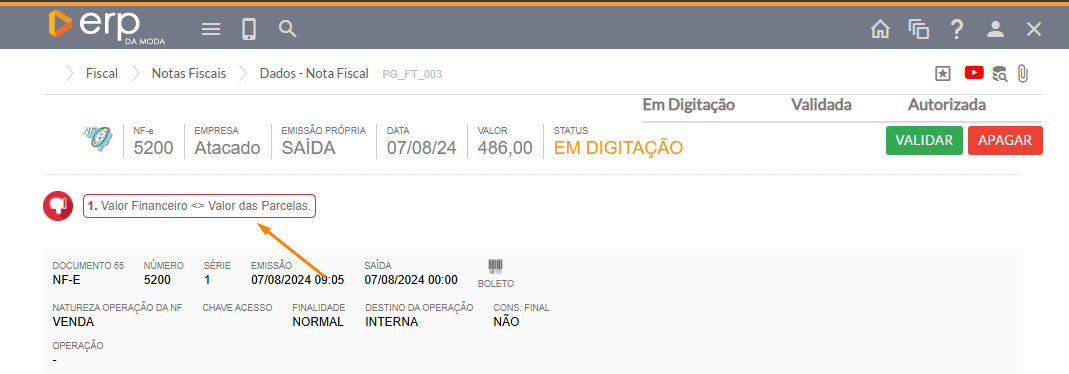
- Observe que o erro ocorreu devido à ausência de informações no campo "PARCELAS", referente à forma de pagamento. Para prosseguir, você deve rolar a tela até encontrar a seção "PARCELAS".
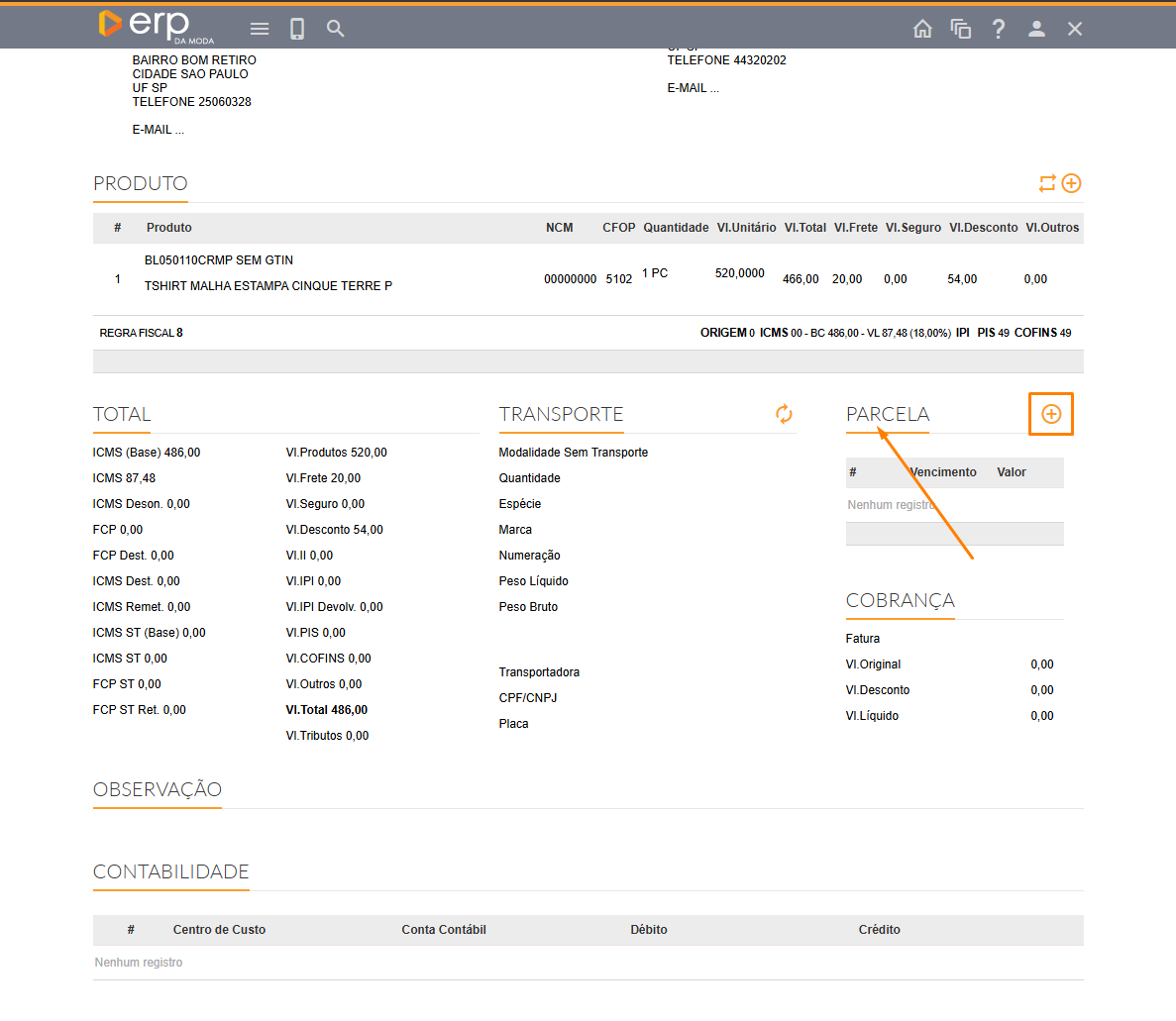
Agora, você deve clicar no ícone ao lado de "PARCELAS".
ao lado de "PARCELAS".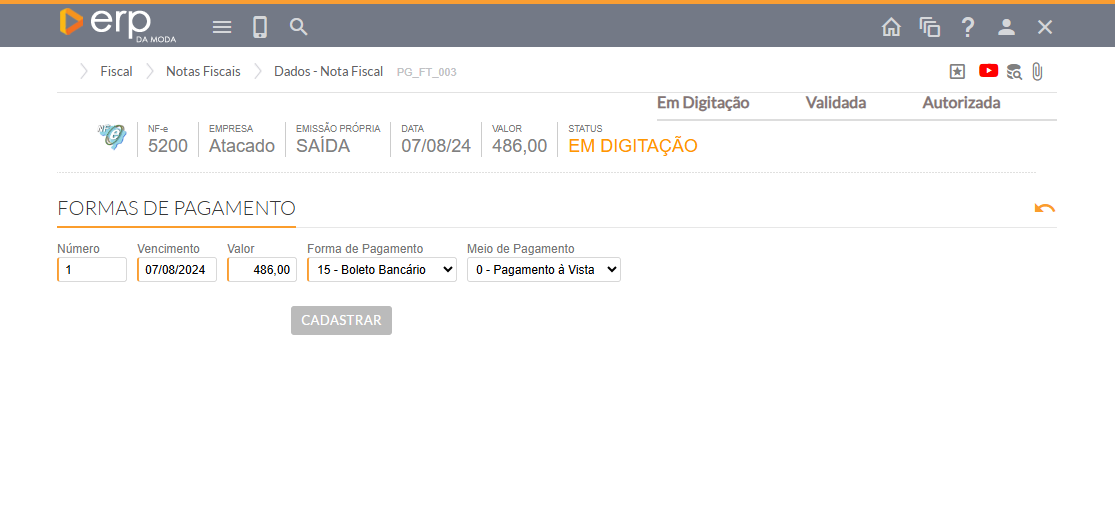
Uma nova tela será aberta, na qual você deverá preencher os campos de acordo com o que é exibido na imagem acima.
- Após preencher, clique em "CADASTRAR".
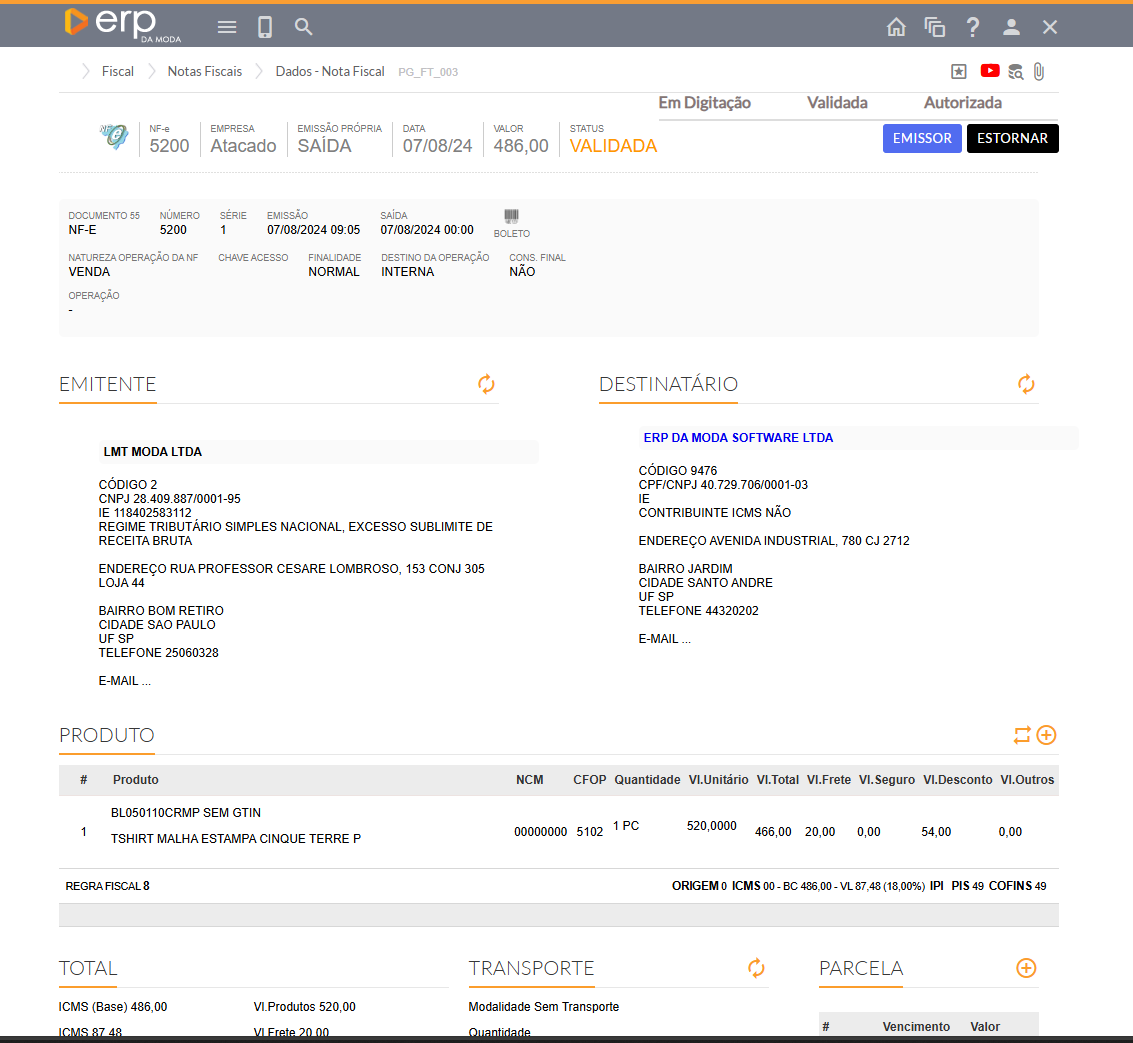
Pronto, agora você só precisa clicar em "VALIDAR" para que sua nota seja validada.