
- (X) Como antecipo uma liberação de um titulo
- (X) Como cadastrar e conciliar tarifas bancárias
- (X) Como dar baixa parcial de um título no contas a pagar?
- (X) Como definir um lançamento padrão para taxas, acréscimos, descontos e juros bancários
- (X) Como excluir um extrato bancário importado na conciliação
- (X) Como excluir um título do contas a Pagar em Lote?
- (X) Como faço para importar o meu extrato bancário?
- (X) Como faço um abatimento de um titulo com notas de Débitos
- (X) Como fazer a Conciliação Bancária das contas?
- (X) Como lançar um título a pagar com 3 parcelas?
- (X) Como liberar um título diferente da data de vencimento
- (X) Como pesquisar um título pago no extrato bancário utilizando filtro de pesquisas
- (X) Conciliação Automática
- (X) Conciliar mais de título no contas a pagar com o extrato bancário
- (X) Consigo controlar o caixinha da empresa?
- (X) Importar Extrato Bancário (Rápida)
- (X) Pagamento de Comissão de Representante
- (X) Pagamentos de Comissão de Vendedores
- Adicionando títulos na mesma SP
- Como acumulo e vejo títulos a pagar acumulados
- Como anexar o pagamento a um WF para o responsável gerador visualizar?
- Como anexar PDF do extrato bancário? Para que serve?
- como atualizo a data de vencimento de títulos em aberto ou pagos
- Como cadastrar uma conta bancária da empresa?
- Como cancelar uma conta a receber em aberto?
- Como consultar e imprimir todas as contas a pagar de um fornecedor?
- Como consulto ou altero uma Conta Bancária da empresa?
- Como criar registros manuais de credito e debito para fazer a Conciliação Bancária
- Como estornar um título liberado com a data de vencimento ou banco errado
- Como excluir um lançamento do extrato
- Como excluir um título do contas a Pagar
- Como excluir um Workflow que foi aprovado
- Como imprimo um Borderô
- Como lançar os pagamentos de funcionários no contas a pagar
- Como lançar um título a pagar manualmente?
- Estornando pagamentos já conciliados ou pagos
- Liberação de pagamento
- Nota de crédito como é gerada
- Solicitação de Pagamento via Workflow
- Títulos a Pagar - Como gerar um adiantamento
- Transferência entre contas como faço para conciliar?
- Transferir valores entre contas
Como anexar PDF do extrato bancário? Para que serve?
Contas à Pagar
62001
Anexar o extrato bancário no GED é fundamental para manter a conciliação bancária organizada e auditável. Esse processo garante validações futuras e também que todas as movimentações financeiras estejam devidamente registradas e vinculadas à conta correta, permitindo o cruzamento entre os lançamentos contábeis e os dados reais do banco.
Além disso, facilita o acesso do setor financeiro e contábil às comprovações de movimentações, tornando o processo de auditoria e conferência muito mais ágil e seguro.
Passo 1
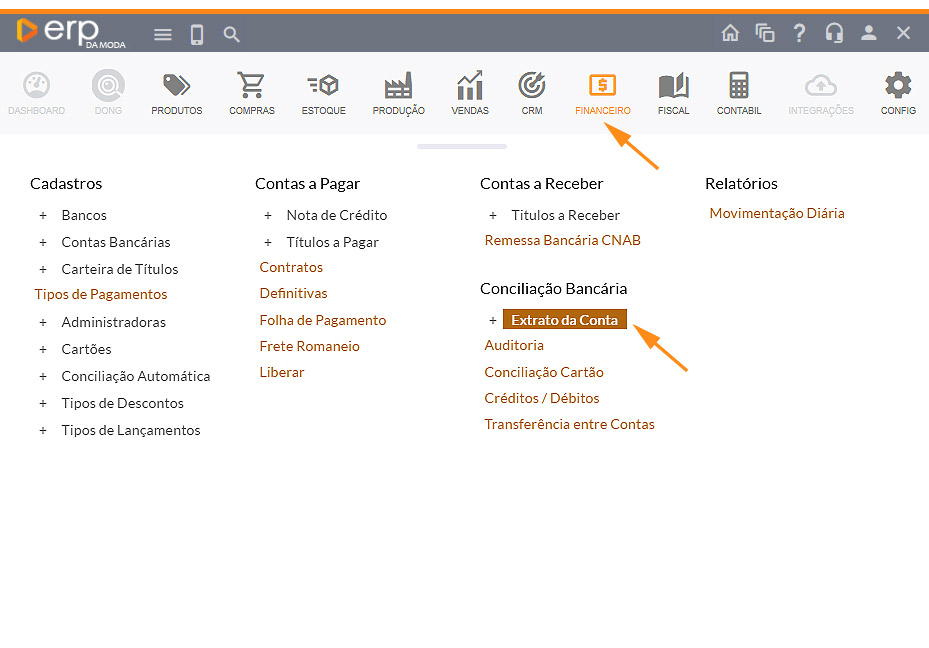
Acesse o módulo Financeiro e, em seguida, no menu Conciliação Bancária, clique em Extrato da Conta.
Passo 2
A tela seguinte, aparece como no exemplo.
Você primeiro escolhe a Conta Bancária que deseja visualizar, clicando na linha desejada.
No exemplo: SAFRA 0016.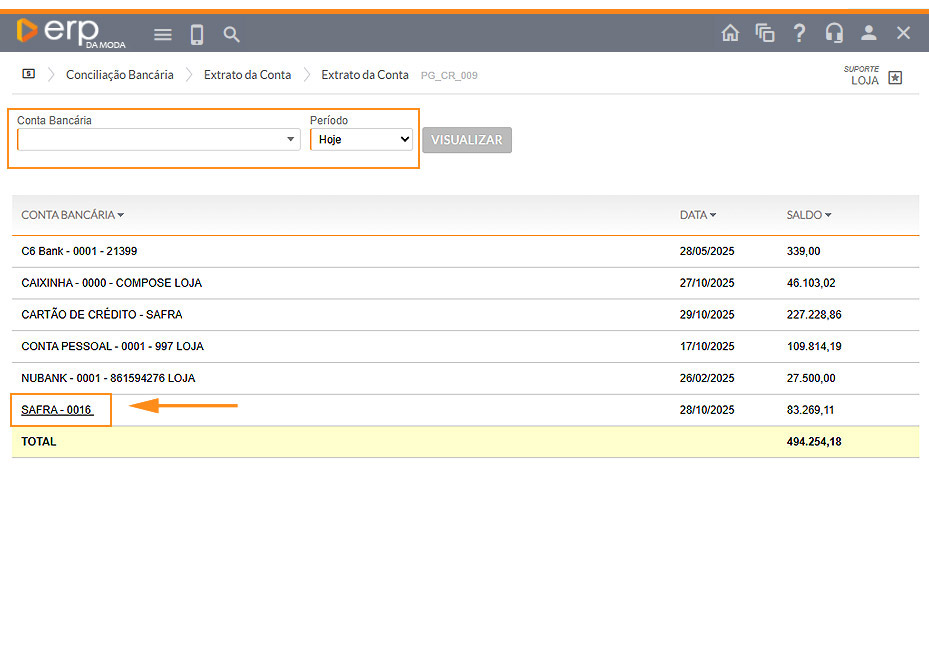
Veja a mesma tela com os dados inseridos a título de exemplo.
Depois que definir a Conta Bancária e o Período de pesquisa, Clique em VISUALIZAR.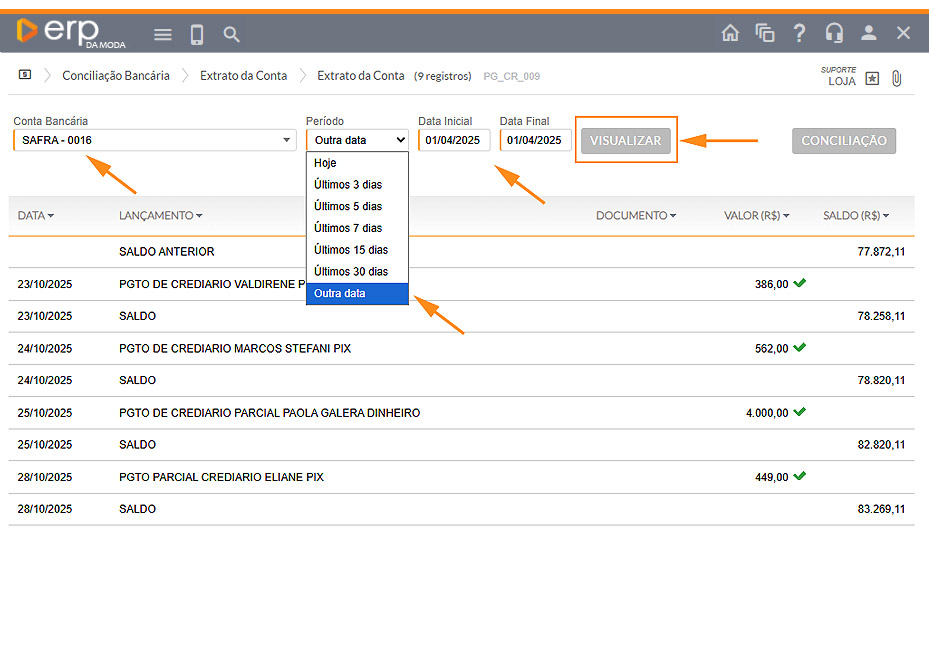
Passo 3
Selecione o LANÇAMENTO que deseja visualizar e clique nele.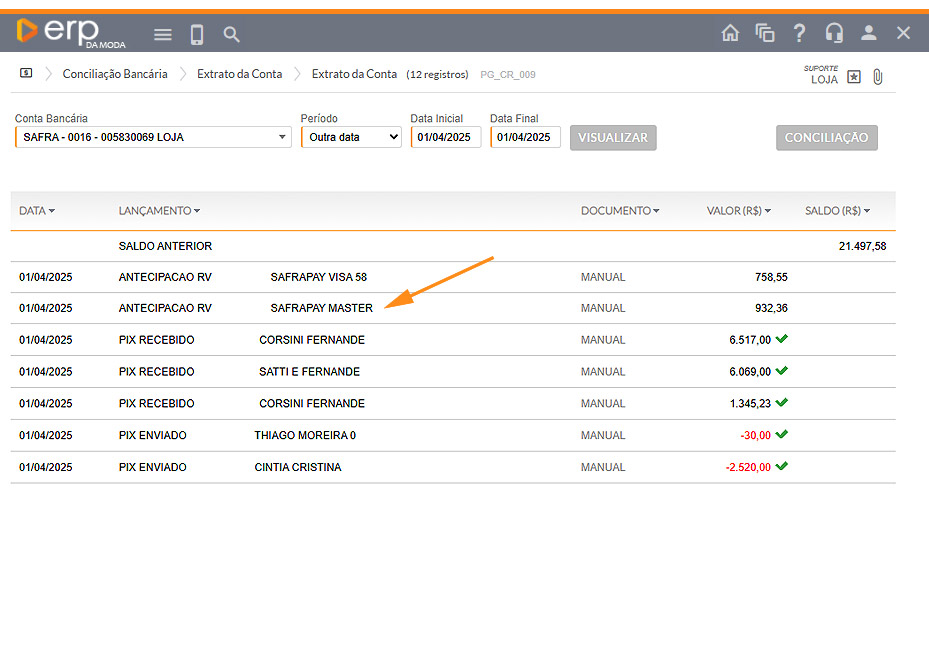
Passo 4
A tela seguinte vai apresentar os Dados da Conciliação.
Se no LANÇAMENTO que você pesquisou, aparecer um ícone clips mais claro, isto significa que não existe uma imagem salva. Se aparecer um ícone clips mais escuro, isto significa que existe uma imagem salva.
Se você clicar no ícone do clips, uma janela se abrirá, para que você possa salvar uma imagem.
Na janela aberta, clique em Escolher arquivo, para inserir o extrato.
Os arquivos a serem salvos podem ser em JPEG, JPG, PNG, PDF, DOC, DOCX entre outros.
Depois que escolher o arquivo, clique em UPLOAD para salvar a imagem do extrato.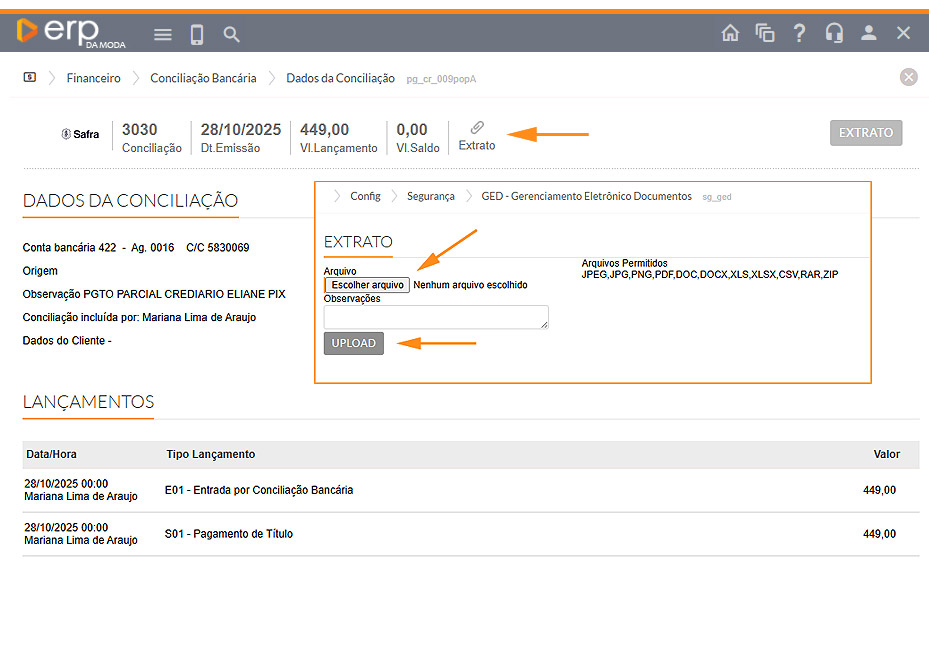
Se no LANÇAMENTO que você pesquisou, o ícone do clips for mais escuro, isto significa que tem uma imagem salva,
Ao clicar no clips, uma janela se abre, mostrando que existe uma imagem salva.
Clique no ícone do PDF e veja a imagem.
Se clicar em APAGAR, a imagem será apagada.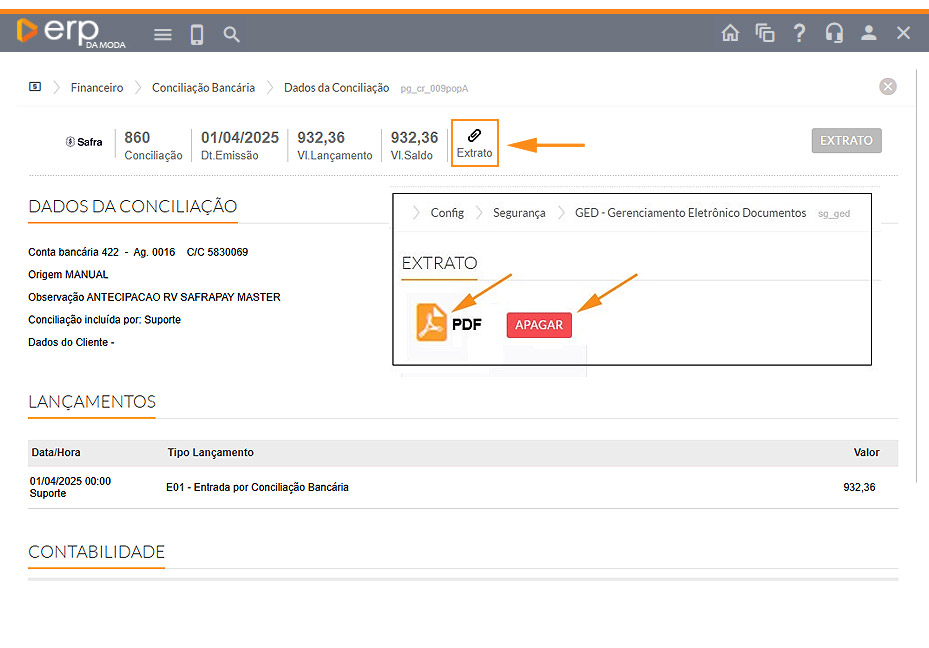
Depois que você clica no ícone clips mais escuro, veja a imagem salva do extrato.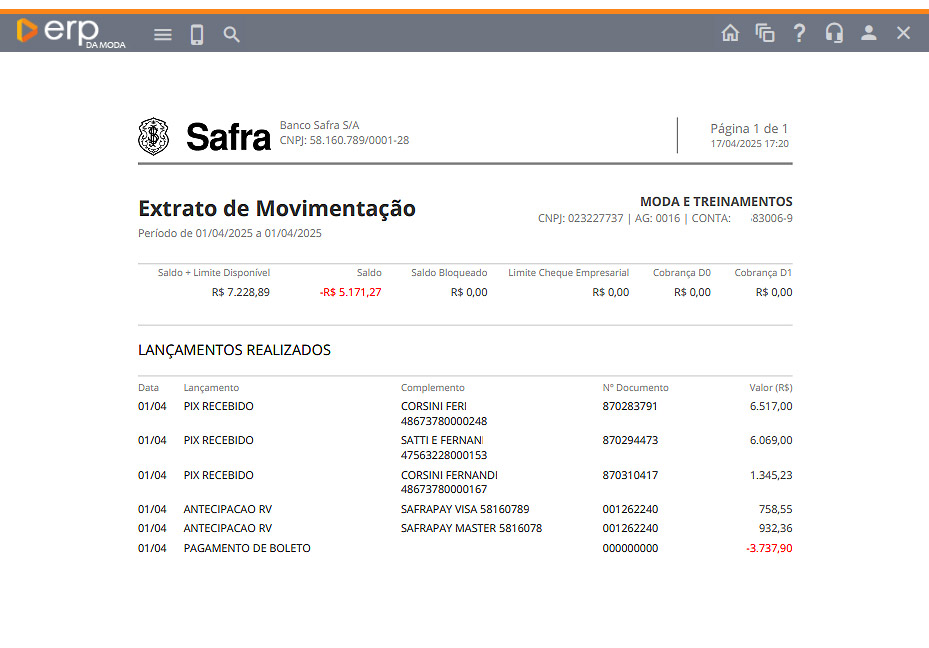
Dica
Utilize sempre nomes padronizados para os arquivos anexados, como Extrato_Safra_Abril2025.pdf. Isso facilita futuras buscas e evita confusões em conciliações de meses diferentes.