
- Como gerar relatório de produtos comprados por cliente?
- (X) Como cancelar um pedido de compra
- (X) Como cancelar um pedido de produtos que já foram separados?
- (X) Como dar desconto ou acréscimo fixo para um cliente?
- (X) Como dar entrada de produto com defeito?
- (X) Como dar entrada e retorno de Conserto de Mercadoria?
- (X) Como derrubar a divisão de estoque de vendedoras?
- (X) Como enviar romaneio do pedido pelo APP de venda?
- (X) Como enviar um pedido de venda para meu cliente?
- (X) Como faço o fechamento de Caixa?
- (X) Como fazer um pedido de venda pelo APP de venda?
- (X) Como fazer uma devolução de venda?
- (X) Como gerar nota de mostruário para representante?
- (X) Como imprimir um romaneio em cupom fiscal?
- (X) Como inserir um pedido de transferência (inversa) de estoque entre empresas?
- (X) Como inserir um pedido de transferência dividindo estoque entre vendedoras?
- (X) Como o representante devolve um mostruário?
- (X) Como o representante passa a venda?
- (X) Como o representante recebe um mostruário?
- (X) Como retirar produtos já separados do APP de venda?
- (X) Relatório de Comissão de representante?
- (X) Relatório de Comissão de vendedor(a)?
- Como alterar uma comissão de um pedido
- Como alterar vendedor, cliente ou representante do pedido?
- Como cadastrar clientes, fornecedores
- Como consulto as vendas realizadas no dia e por vendedor?
- Como emitir uma nota fiscal pelo pedido?
- Como fazer um pedido de compra?
- Como fazer um pedido de devolução de compra?
- Como fazer um pedido de venda no ERP?
- Como gerar um relatório de troca/ devoluções de vendas ?
- Como gero o relatório de vendas?
- Como inserir observação em um pedido?
- Como utilizar o crédito de devolução de um cliente em uma venda?
- Como visualizar o crédito de devolução de um cliente?
- Quais as situações de um pedido de venda?
Como gero o relatório de vendas?
Pedidos
61927
Como gero o relatório de vendas?
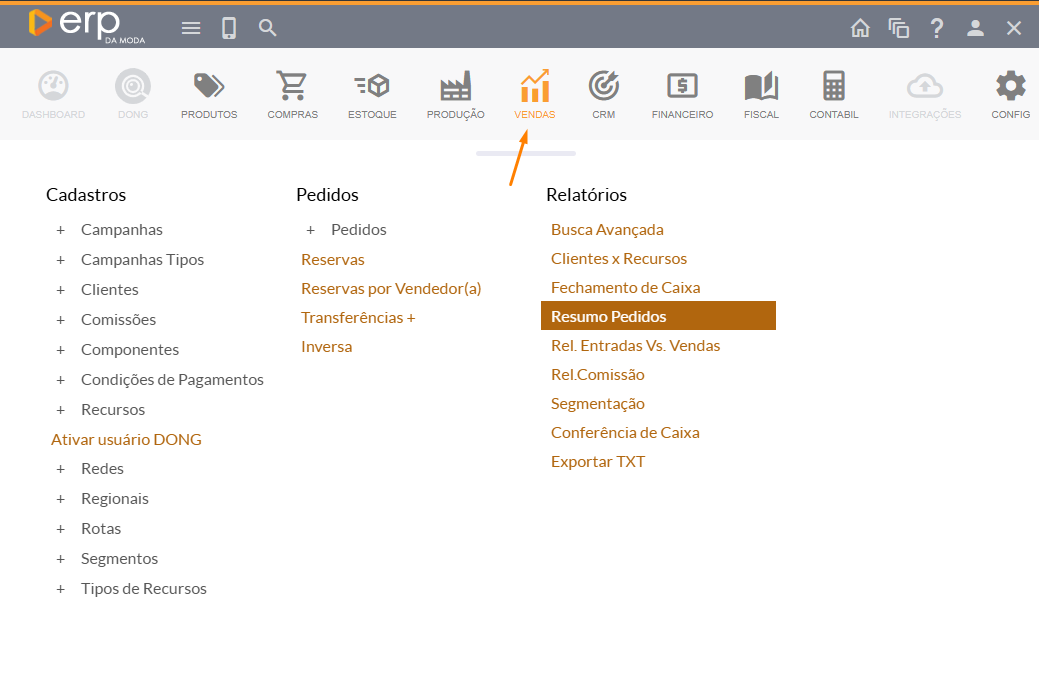
Aqui você aprenderá a gerar um relatório baseado nas suas vendas.- Primeiro passo, você deverá clicar em Vendas > Relatórios e clicar em Resumo de Pedidos.
- Uma nova tela será aberta, permitindo que você filtre as informações desejadas para o seu relatório.
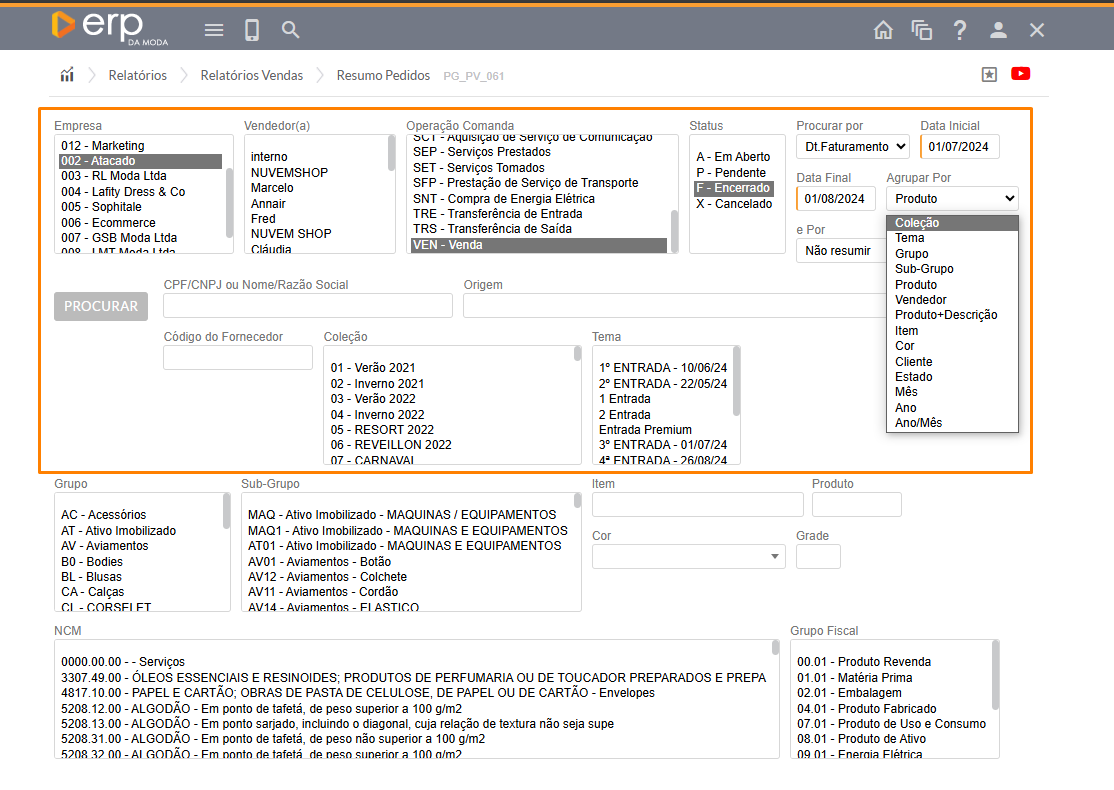
Observe que nesta tela há vários filtros disponíveis. Você pode selecionar uma empresa específica para abrir apenas os relatórios relacionados a ela, escolher um vendedor para visualizar somente suas vendas, ou definir uma operação de comanda, como VENDA, para que apareça no relatório. No status, é possível pesquisar vendas canceladas, em aberto, pendentes ou já finalizadas.
Você pode buscar pela data de faturamento ou data de emissão inserindo a data inicial e final para que o sistema recupere as informações correspondentes. Também é possível agrupar os dados por coleções, temas, produtos e categorias similares.
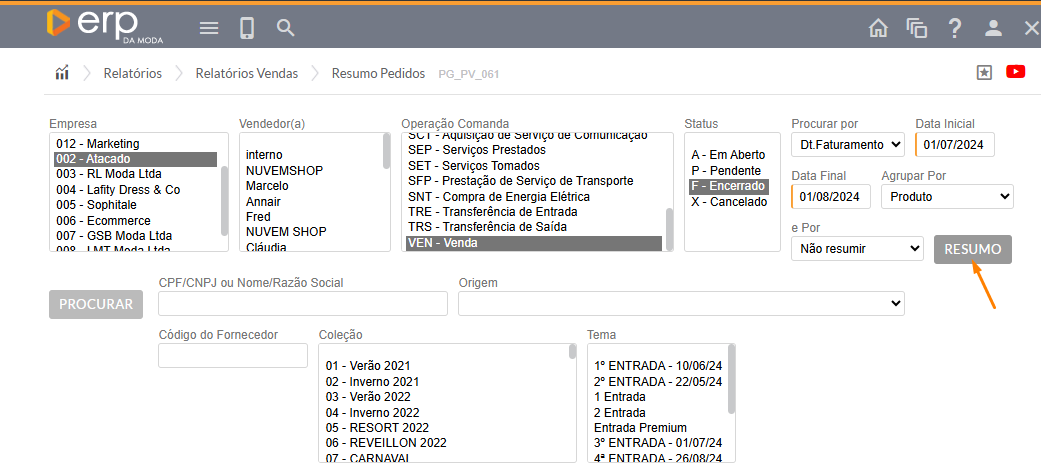
- Após aplicar todos os filtros conforme especificado, clique em RESUMO.
- Após essa ação, uma nova aba será aberta com a tela de impressão. Você poderá imprimir o relatório gerado se desejar.
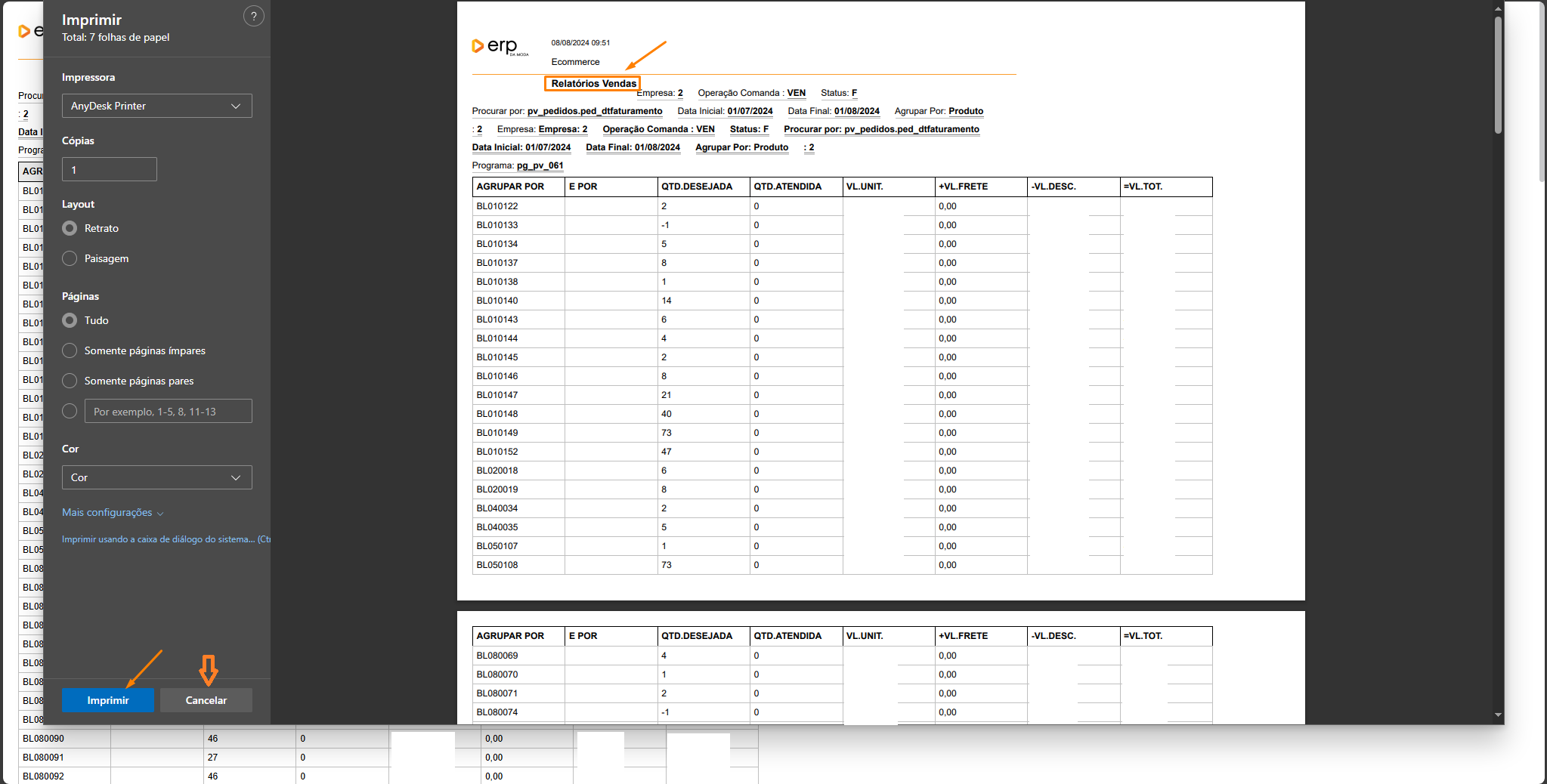
- Para imprimir, selecione a impressora conectada ao seu computador e clique em IMPRIMIR. Se não desejar imprimir, clique em CANCELAR, como mostrado na imagem acima.
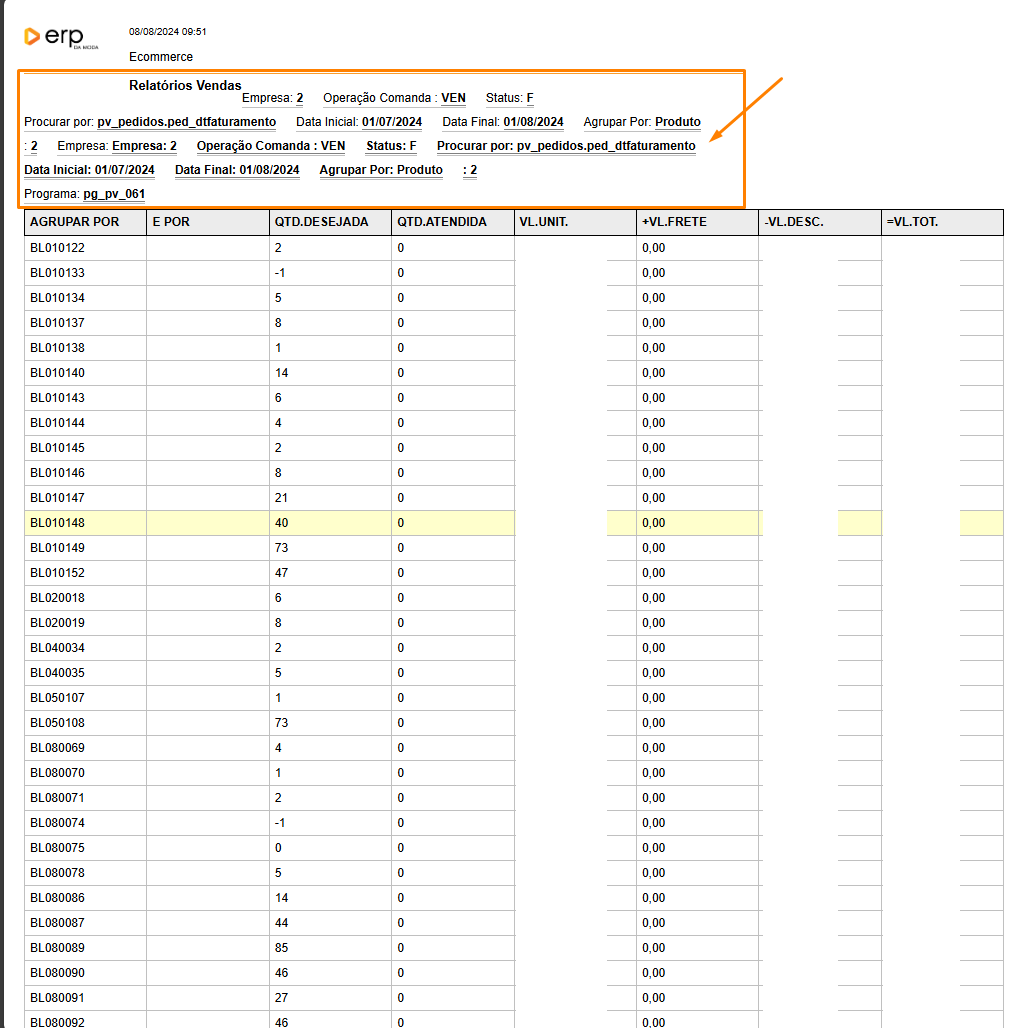
Ao clicar em "cancelar", a tela com o relatório será aberta para que você possa visualizá-lo.
 ATENÇÃO
Se desejar transferir para o EXCEL, você pode fazer isso pressionando CTRL+F9 no seu teclado. Isso iniciará o download de um arquivo que poderá ser aberto no EXCEL.
Assim, você obterá o relatório de vendas conforme as suas especificações.