
- Como gerar relatório de produtos comprados por cliente?
- (X) Como cancelar um pedido de compra
- (X) Como cancelar um pedido de produtos que já foram separados?
- (X) Como dar desconto ou acréscimo fixo para um cliente?
- (X) Como dar entrada de produto com defeito?
- (X) Como dar entrada e retorno de Conserto de Mercadoria?
- (X) Como derrubar a divisão de estoque de vendedoras?
- (X) Como enviar romaneio do pedido pelo APP de venda?
- (X) Como enviar um pedido de venda para meu cliente?
- (X) Como faço o fechamento de Caixa?
- (X) Como fazer um pedido de venda pelo APP de venda?
- (X) Como fazer uma devolução de venda?
- (X) Como gerar nota de mostruário para representante?
- (X) Como imprimir um romaneio em cupom fiscal?
- (X) Como inserir um pedido de transferência (inversa) de estoque entre empresas?
- (X) Como inserir um pedido de transferência dividindo estoque entre vendedoras?
- (X) Como o representante devolve um mostruário?
- (X) Como o representante passa a venda?
- (X) Como o representante recebe um mostruário?
- (X) Como retirar produtos já separados do APP de venda?
- (X) Relatório de Comissão de representante?
- (X) Relatório de Comissão de vendedor(a)?
- Como alterar uma comissão de um pedido
- Como alterar vendedor, cliente ou representante do pedido?
- Como cadastrar clientes, fornecedores
- Como consulto as vendas realizadas no dia e por vendedor?
- Como emitir uma nota fiscal pelo pedido?
- Como fazer um pedido de compra?
- Como fazer um pedido de devolução de compra?
- Como fazer um pedido de venda no ERP?
- Como gerar um relatório de troca/ devoluções de vendas ?
- Como gero o relatório de vendas?
- Como inserir observação em um pedido?
- Como utilizar o crédito de devolução de um cliente em uma venda?
- Como visualizar o crédito de devolução de um cliente?
- Quais as situações de um pedido de venda?
Como cadastrar clientes, fornecedores
Pedidos
61910
Como cadastrar clientes, fornecedores
Cadastrar um cliente ou fornecedor é uma tarefa bastante simples.
Neste guia, você será orientado através de cada etapa necessária para completar essa operação.
- Primeiro, acesse "Comprar" > "Cadastros" e clique no ícone "
 " ao lado de "Fornecedores".
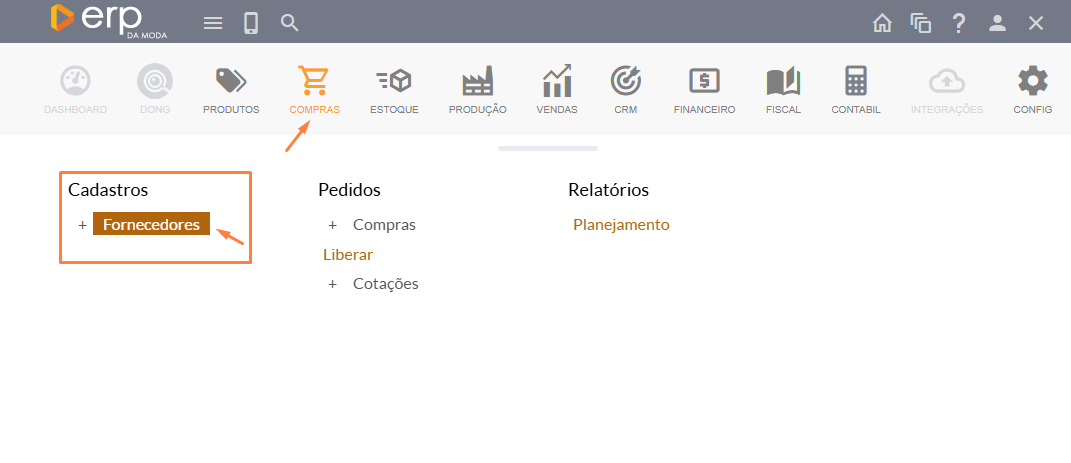
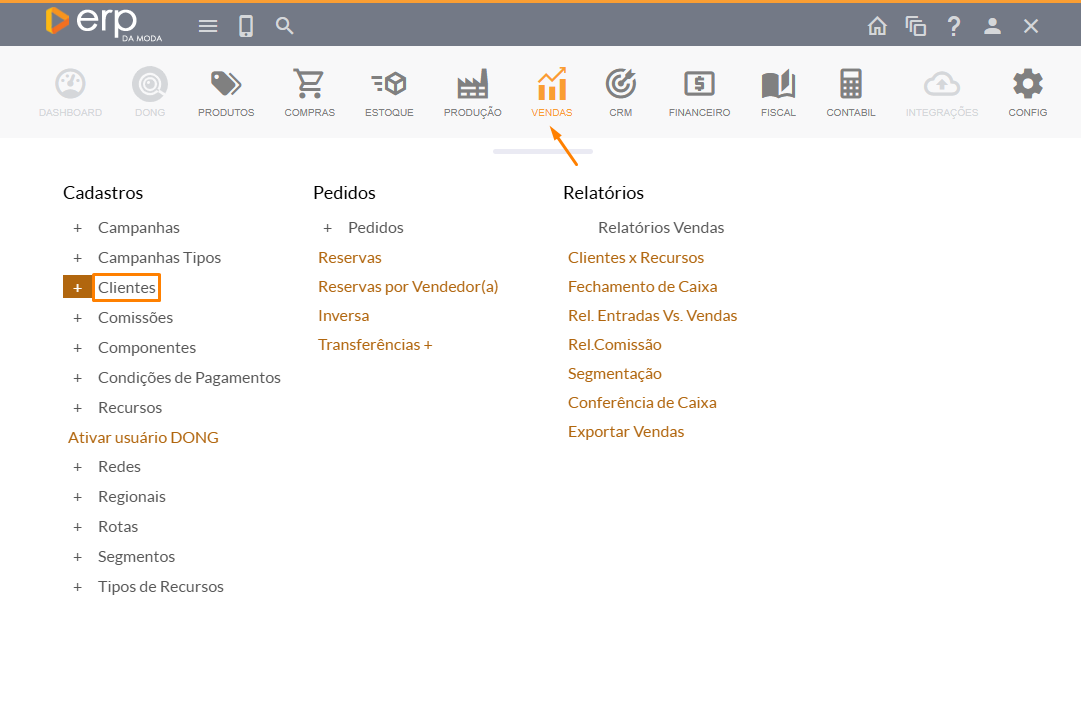
- Ou então, você pode acessar "Vendas" > Cadastros e clicar no ícone ""ao lado de "Cliente".
- Você será encaminhado para uma nova tela na qual deverá preencher os campos obrigatórios para o registro do fornecedor/cliente.
 A mesma tela é utilizada para ambas as situações. Seja para o cadastro de clientes ou de fornecedores, os dados requeridos são os mesmos.
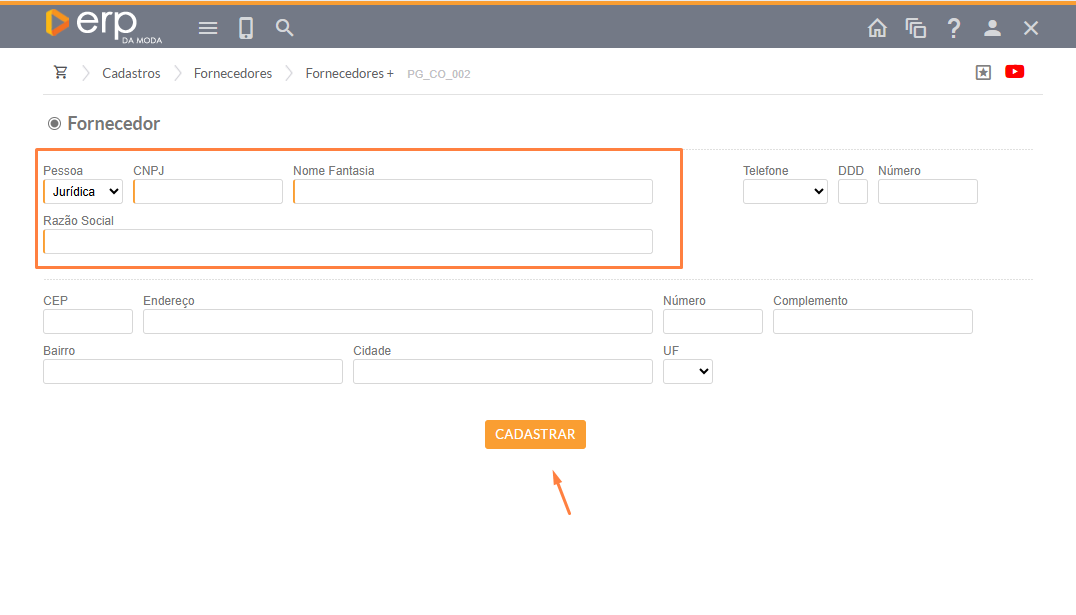
- Após preencher, clique em "CADASTRAR". Pronto, seu fornecedor/cliente foi cadastrado com sucesso.
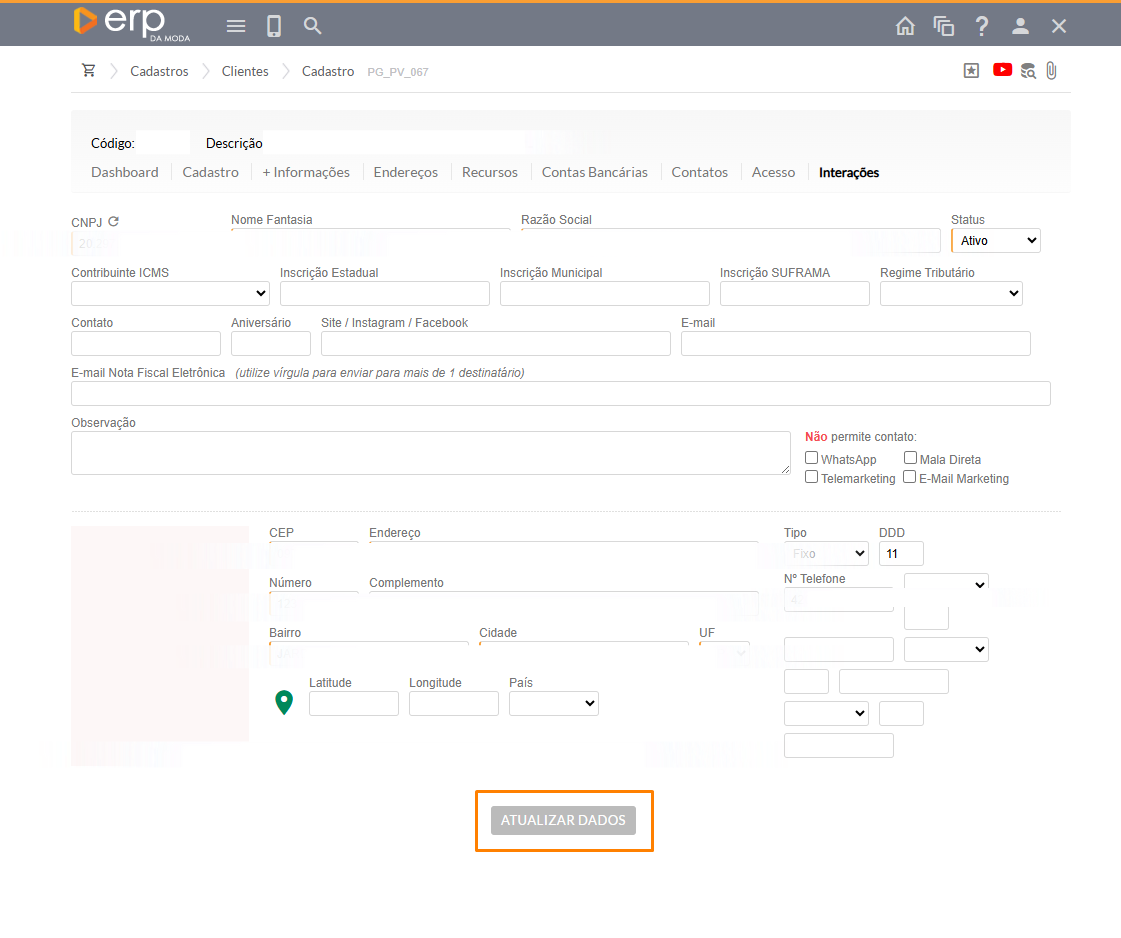
- Após finalizar o cadastro, uma nova tela será exibida com todos os dados do seu fornecedor, permitindo que você faça modificações e alterações conforme necessário.
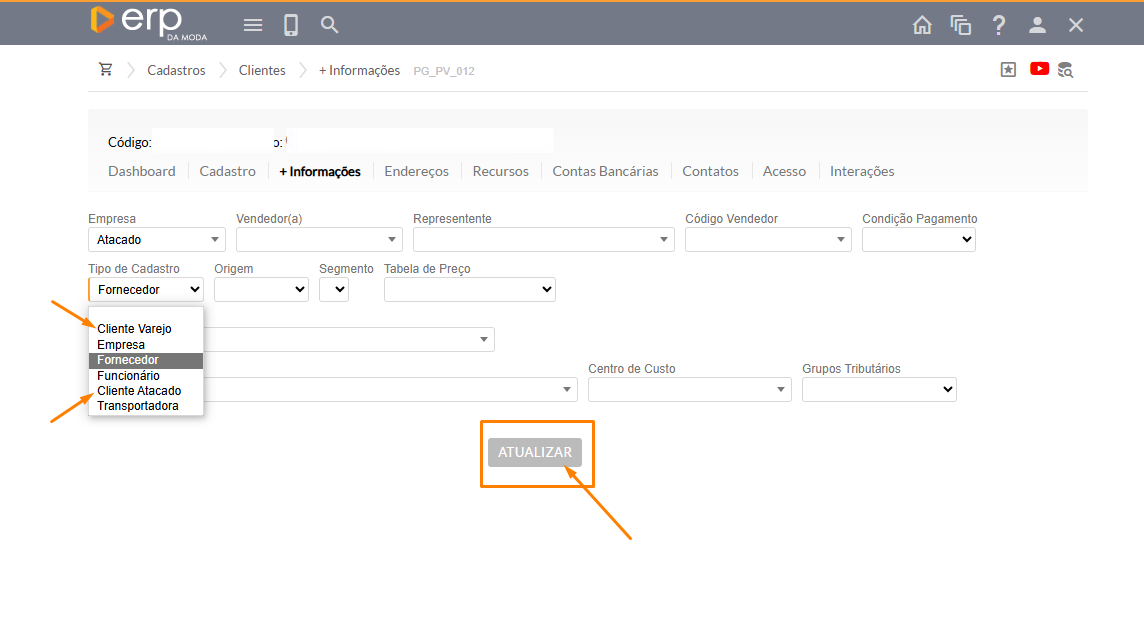
- Logo acima, você encontrará alguns campos; ao clicar em + informações, terá acesso a detalhes adicionais sobre o cadastro.
- No campo Tipo de Cadastro, ao clicar, você pode modificar o registro do seu fornecedor, transformando-o em um cliente, seja para Cliente varejo ou Cliente atacado.
- Não esqueça de clicar em Atualizar para que seja alterado conforme deseja.
ATENÇÃO:
Com essa mudança, o cliente não será mais encontrado na seção de fornecedores. Para localizá-lo, você deve ir em "Vendas" > "Cadastros" e escolher a opção "Clientes". A mesma regra se aplica se você registrou alguém como cliente e quer mudar para fornecedor. Nesse caso, ele não estará mais listado em clientes, mas sim em fornecedores, e você deverá ir em "Compras" > "Cadastros" e selecionar "Fornecedores" inserir o nome do seu cliente/fornecedor ali e ele será exibido.
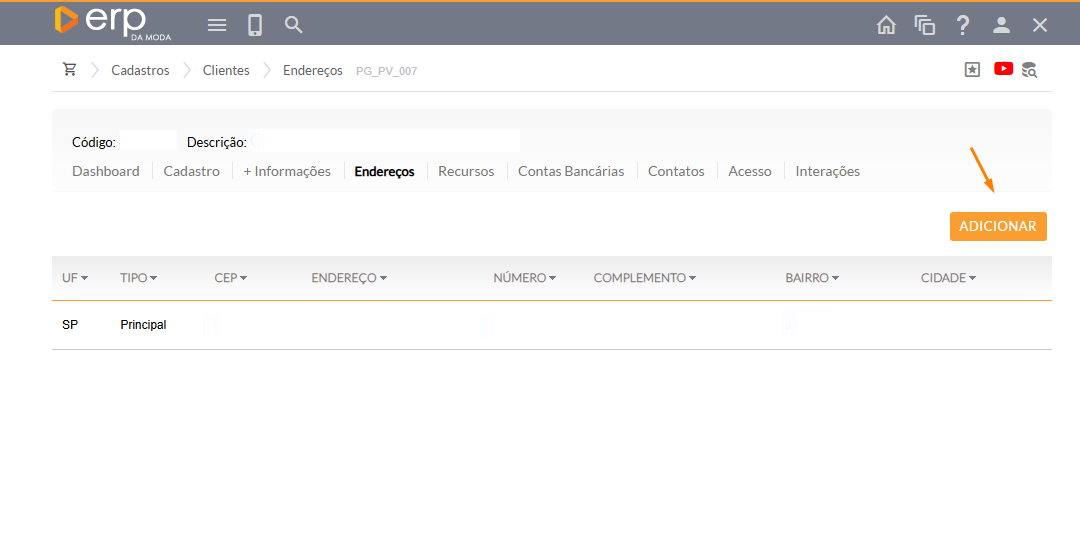
- Você também pode registrar outros endereços para o seu cliente ou fornecedor. Ao clicar em adicionar, você terá a opção de incluir um novo endereço.
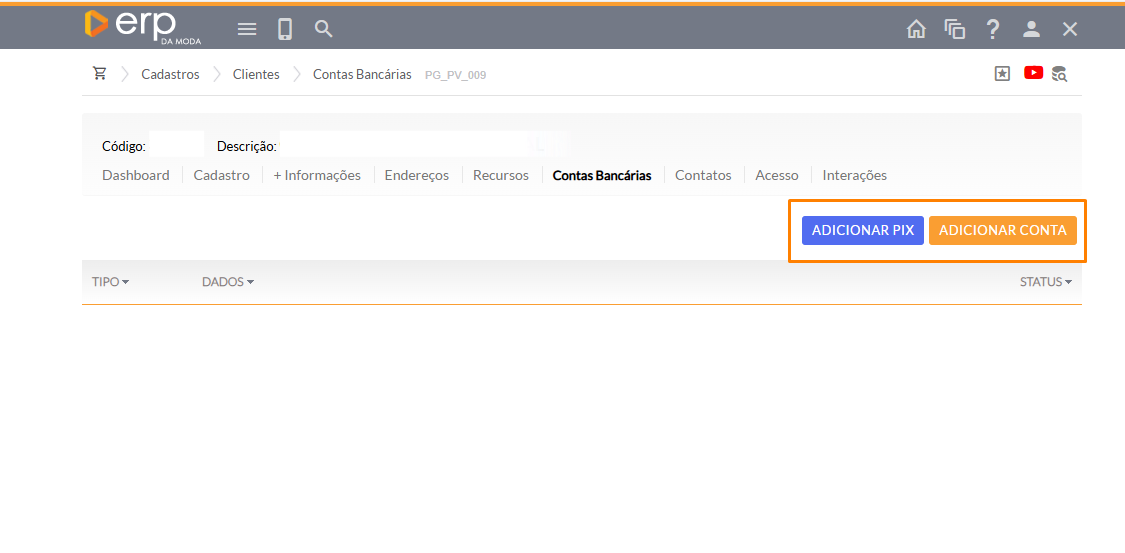
Você também pode registrar uma conta bancária ou chave PIX do seu cliente ou fornecedor, bem como adicionar novos contatos e interações.
*Lembre-se sempre de atualizar e cadastrar a cada nova alteração realizada, para não perder o progresso já alcançado.
Pronto, agora seu cliente/fornecedor foi cadastrado no sistema com sucesso!