
- Como gerar relatório de produtos comprados por cliente?
- (X) Como cancelar um pedido de compra
- (X) Como cancelar um pedido de produtos que já foram separados?
- (X) Como dar desconto ou acréscimo fixo para um cliente?
- (X) Como dar entrada de produto com defeito?
- (X) Como dar entrada e retorno de Conserto de Mercadoria?
- (X) Como derrubar a divisão de estoque de vendedoras?
- (X) Como enviar romaneio do pedido pelo APP de venda?
- (X) Como enviar um pedido de venda para meu cliente?
- (X) Como faço o fechamento de Caixa?
- (X) Como fazer um pedido de venda pelo APP de venda?
- (X) Como fazer uma devolução de venda?
- (X) Como gerar nota de mostruário para representante?
- (X) Como imprimir um romaneio em cupom fiscal?
- (X) Como inserir um pedido de transferência (inversa) de estoque entre empresas?
- (X) Como inserir um pedido de transferência dividindo estoque entre vendedoras?
- (X) Como o representante devolve um mostruário?
- (X) Como o representante passa a venda?
- (X) Como o representante recebe um mostruário?
- (X) Como retirar produtos já separados do APP de venda?
- (X) Relatório de Comissão de representante?
- (X) Relatório de Comissão de vendedor(a)?
- Como alterar uma comissão de um pedido
- Como alterar vendedor, cliente ou representante do pedido?
- Como cadastrar clientes, fornecedores
- Como consulto as vendas realizadas no dia e por vendedor?
- Como emitir uma nota fiscal pelo pedido?
- Como fazer um pedido de compra?
- Como fazer um pedido de devolução de compra?
- Como fazer um pedido de venda no ERP?
- Como gerar um relatório de troca/ devoluções de vendas ?
- Como gero o relatório de vendas?
- Como inserir observação em um pedido?
- Como utilizar o crédito de devolução de um cliente em uma venda?
- Como visualizar o crédito de devolução de um cliente?
- Quais as situações de um pedido de venda?
Como fazer um pedido de compra?
Pedidos
61908
Como fazer um pedido de compra?
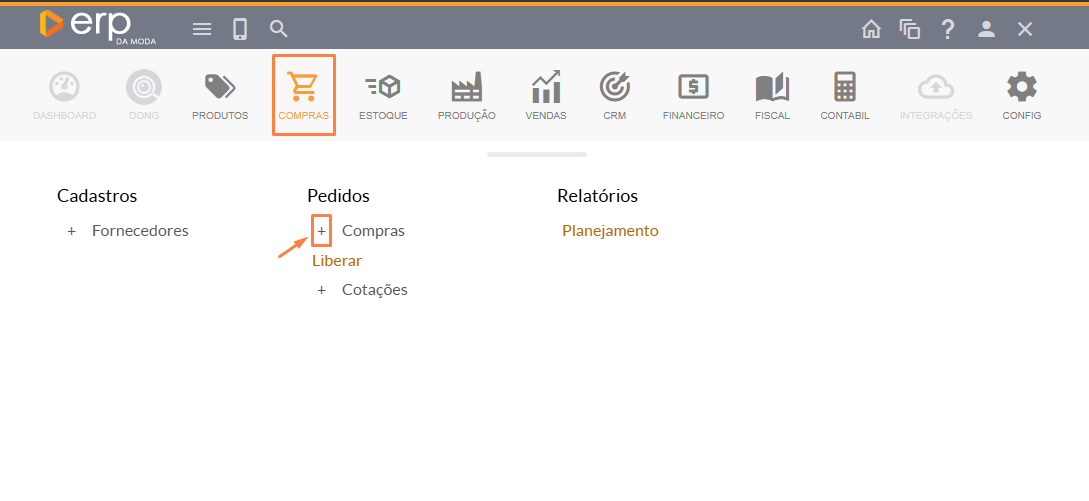
Para fazer um pedido de compras é bem simples. - Primeiramente, clique em Compras, depois em Pedidos, e em seguida no ícone + que se encontra ao lado da opção de compras.
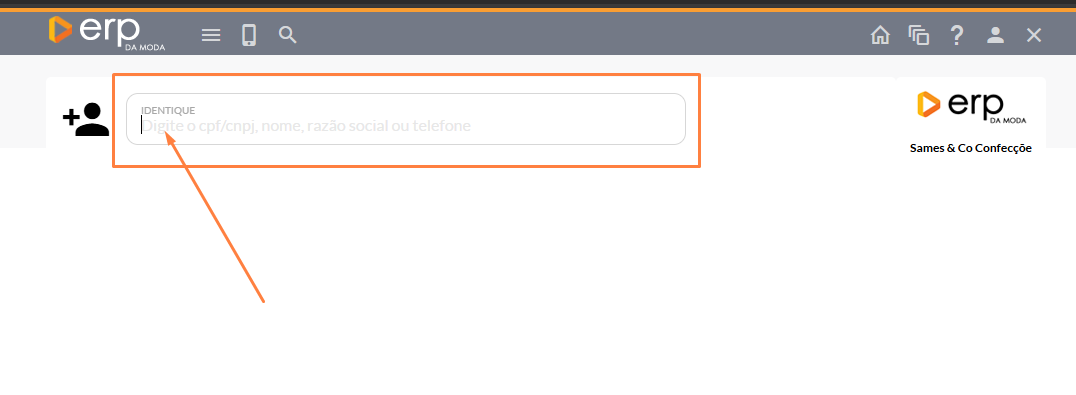
- Após essa etapa, você deve identificar a pessoa ou empresa, fornecendo a razão social, nome fantasia, CNPJ ou CPF da pessoa ou empresa para a qual deseja efetuar o pedido de compra.
Você deverá preencher no lado da tela:
- Tipo de pedido;
- Origem;
- Vendedora.
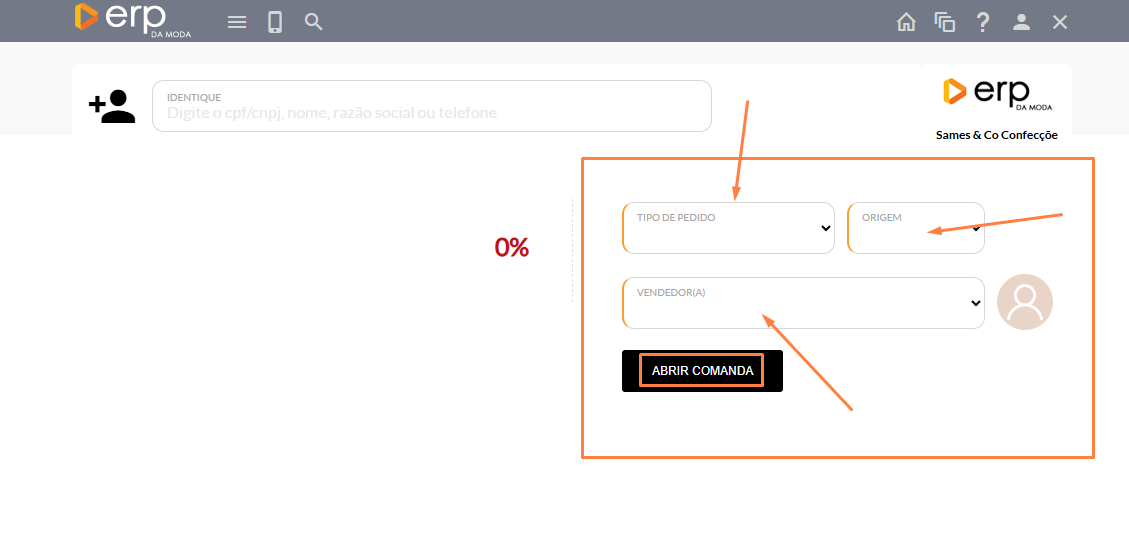
Após realizar essa ação, você precisará clicar em "abrir comanda".
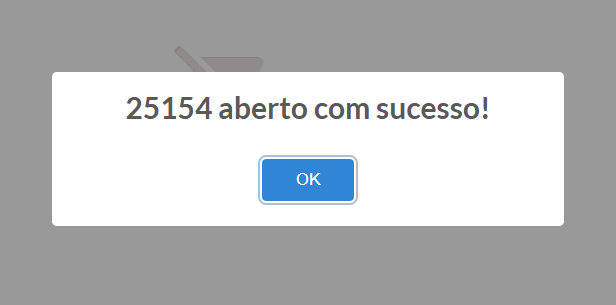
Pronto, seu pedido de compra foi aberto com sucesso.
Agora você deve indicar os produtos para efetuar o pedido de compra.
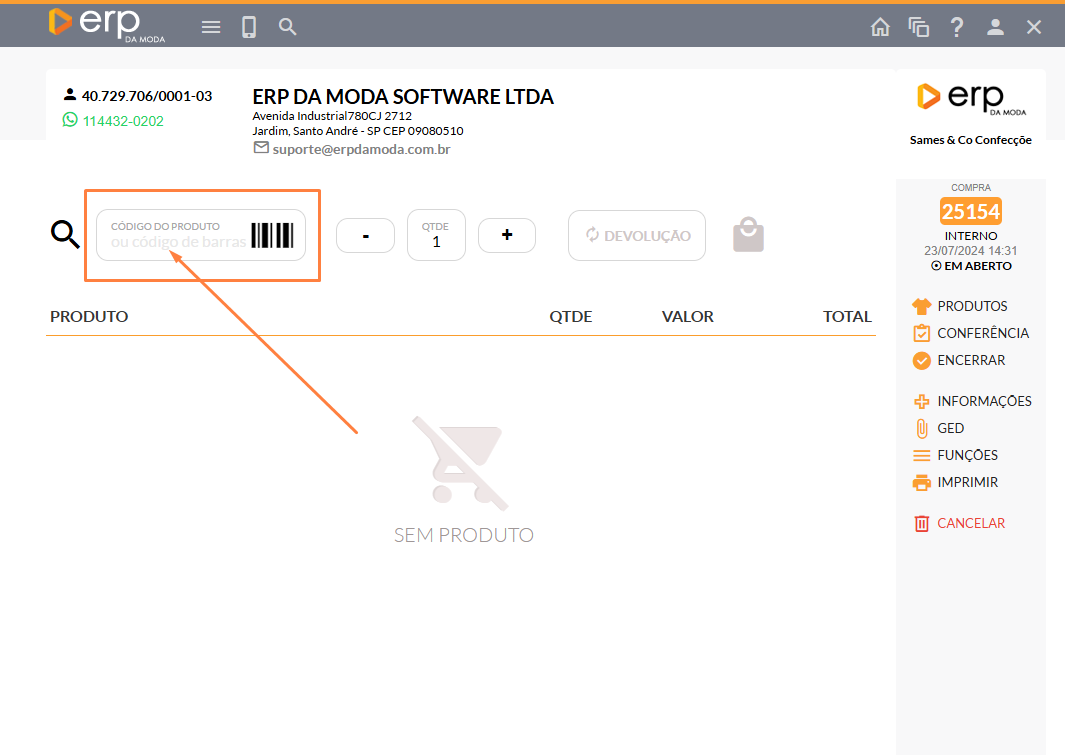
Assegure-se de que os produtos estejam ativos para evitar erros ao concluir o pedido.
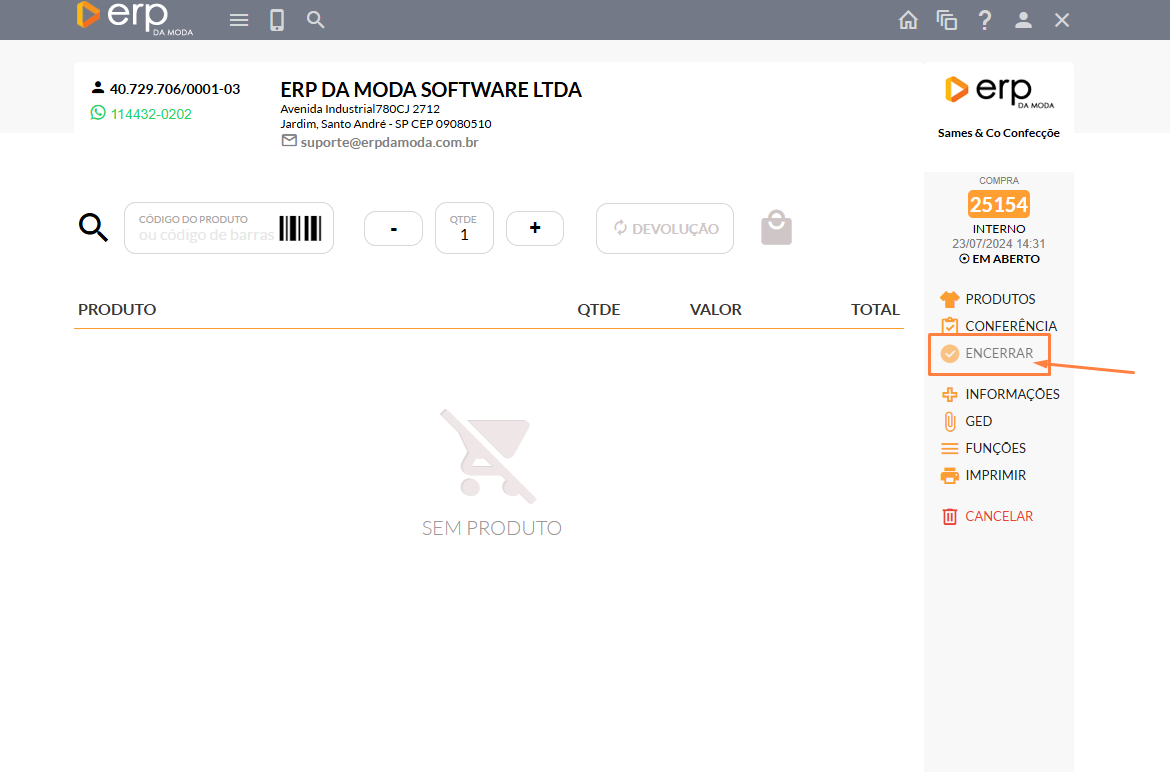
Após adicionar os produtos desejados, você pode finalizar clicando em Encerrar.
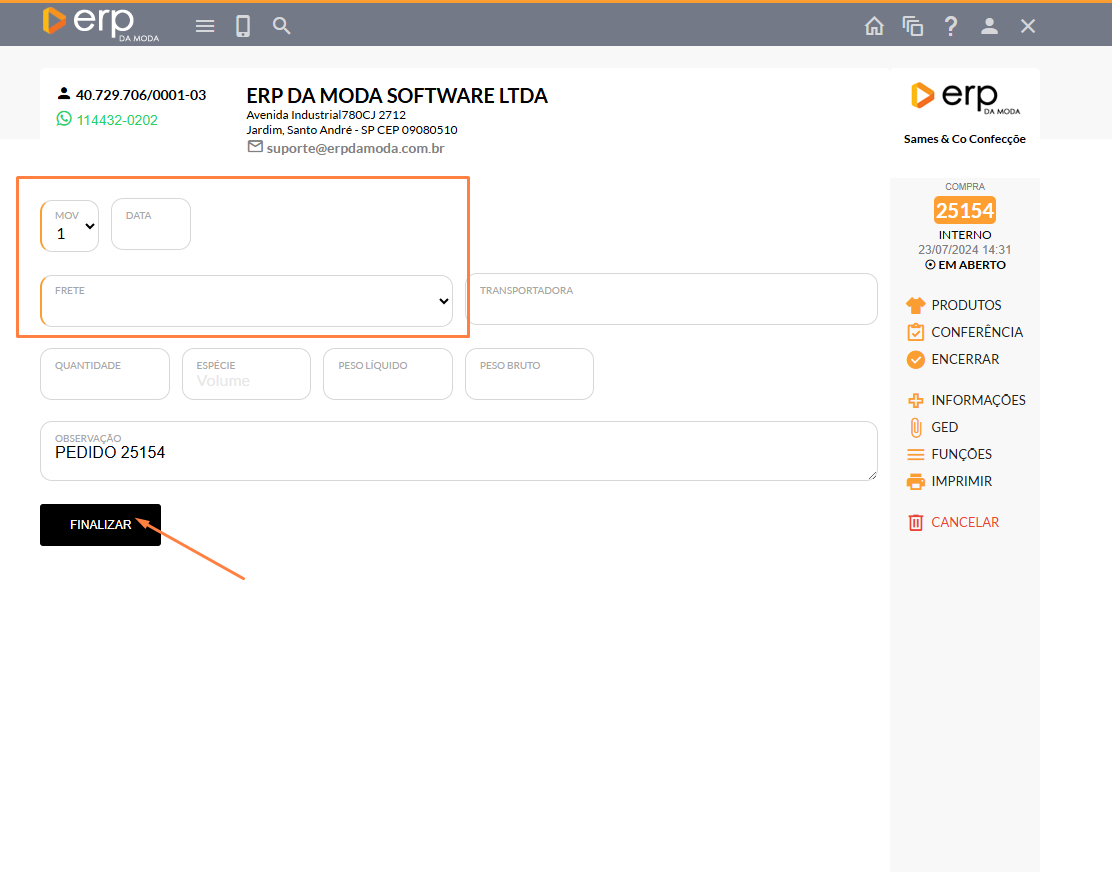
Complete todos os campos obrigatórios para prosseguir.
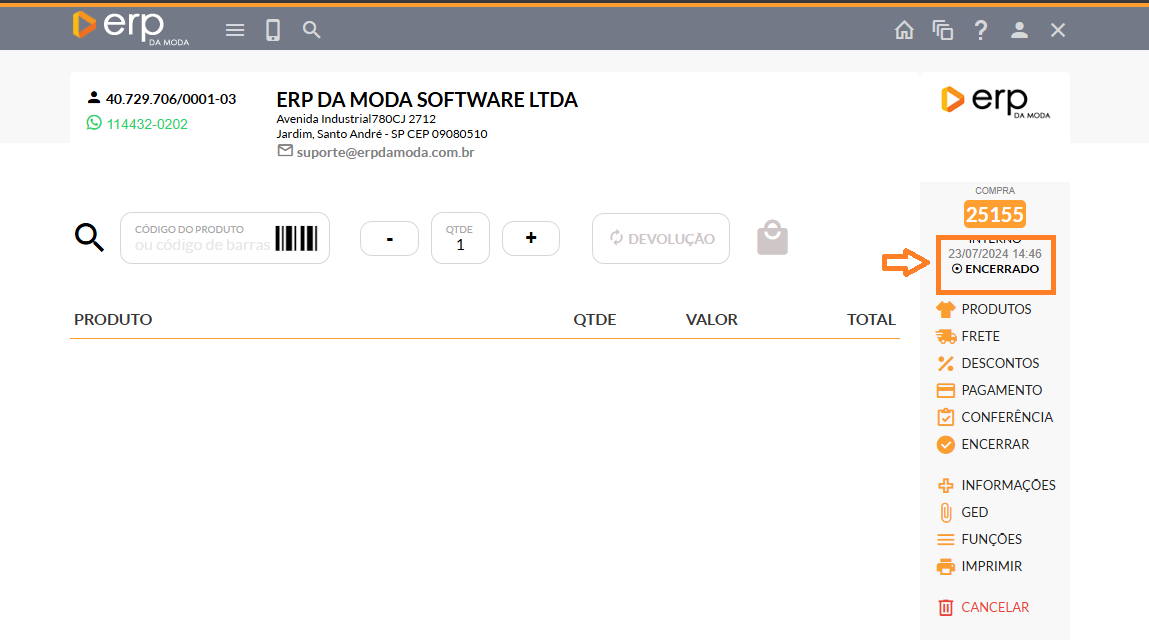
Com isso, o processo foi finalizado. Seu pedido está confirmado.
Aprenda também: