- (X) Como alterar a porcentagem de divisão de estoque de vendedor(a)?
- (X) Como consulto um produto reservado de um pedido?
- (X) Como desabilitar a reserva de estoque de vendedor(a)?
- (X) Como exportar um relatório de saldo de estoque do sistema?
- (X) Como fazer conferencia física de entrada de produtos pelo APP WMS?
- (X) Como gerar um relatório com o saldo do meu estoque?
- (X) Como inserir uma entrada ou saída de estoque no produto sem pedido?
- (X) Como parametrizar divisão de estoque de vendedor(a)?
- (X) Como separar pedido de venda pelo APP WMS
- (X) Quando utilizar o botão pular?
- Como ajustar um item de uma contagem bipada errada para aprovação do inventário?
- Como aprovar o inventário?
- Como cadastrar um box de estoque?
- Como cancelar ou apagar um inventário antes da aprovação?
- Como faço para ver as diferenças de um inventário?
- Como faço um Inventário Parcial?
- Como faço um Inventário Total?
- Como faço uma Movimentação de Entrada por Inventário?
- Como faço uma Movimentação de Saída por Inventário?
- Como inserir um pedido de transferência de estoque entre empresas?
- Como interpretar as divergências de um inventário?
- Como rastreio a movimentação de entrada e saida de produto?
- Como rastreio a movimentação de produto?
- Como transferir estoque de produtos entre box
- Quais tipos de inventário posso realizar?
Como cancelar ou apagar um inventário antes da aprovação?
Estoque
61905
Se durante o processo de inventário forem identificados erros graves, divergências não resolvidas ou registros incorretos que inviabilizam a aprovação, é possível excluir ou apagar o inventário antes que ele seja finalizado. Isso permite reiniciar o processo com os dados corretos, evitando ajustes indevidos no estoque.
Passo 1: Acesse a aba Dados do inventário em andamento.
- Verifique se o status está como “Em Aberto”.
- Inventários já aprovados não podem ser excluídos diretamente.
Passo 2: Clique no botão “Apagar”, localizado na parte inferior da tela.
- Esse botão está disponível apenas enquanto o inventário não foi aprovado.
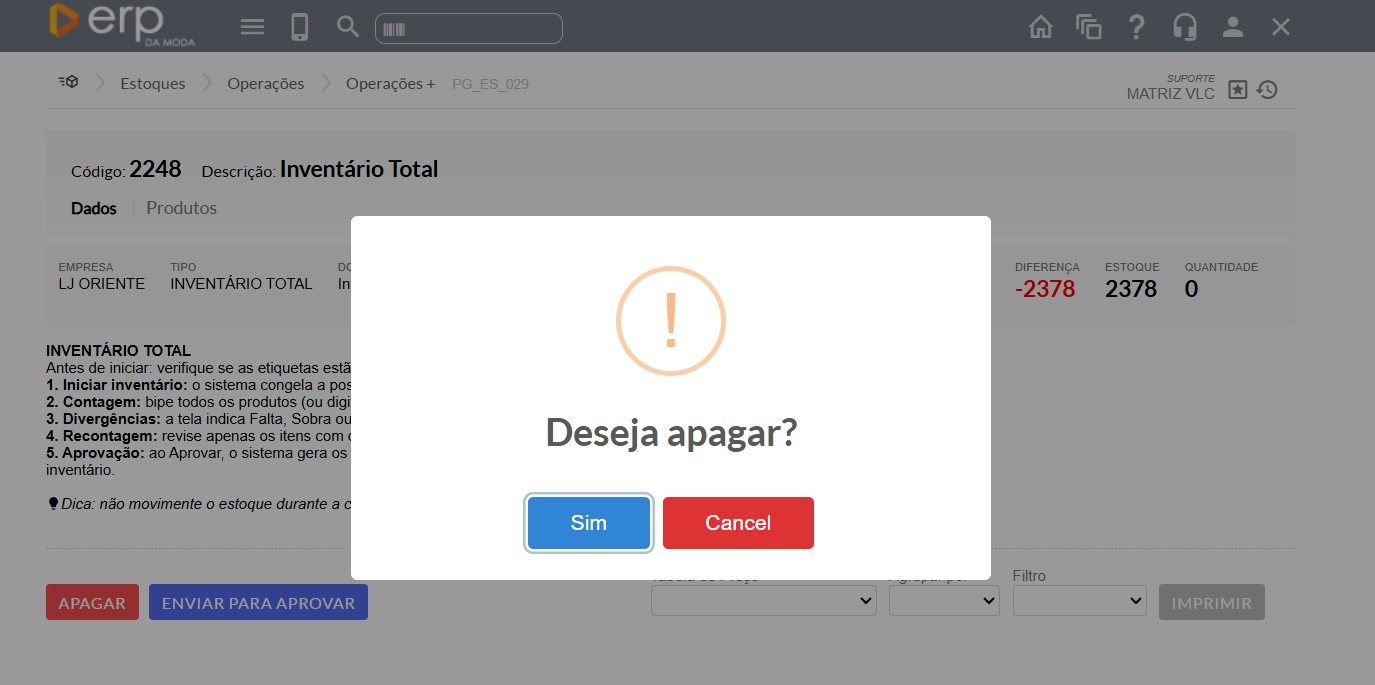
Passo 3: Confirme a exclusão.
- O sistema exibirá uma mensagem de confirmação:
“Deseja apagar ” - Clique em “Sim” para confirmar e remover o inventário.
Dica
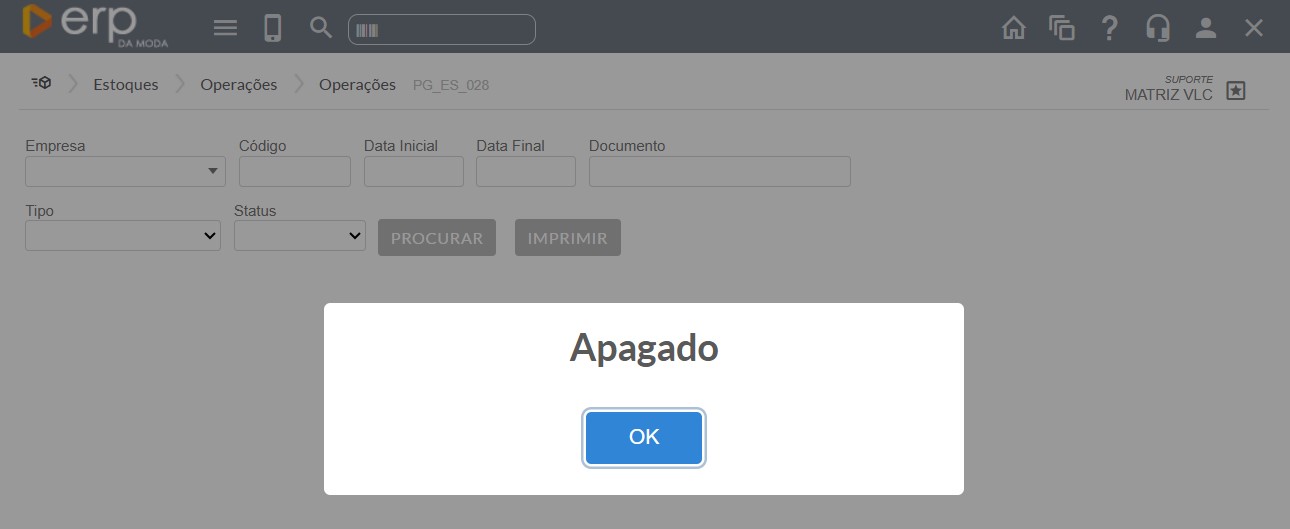
Ao apagar/excluir um inventário:
- Todos os dados registrados serão apagados.
- Será necessário iniciar um novo inventário do zero.
- Se houver exceções ou divergências específicas, considere ajustar apenas os itens afetados antes de optar pela exclusão total.
Essa opção deve ser usada com cautela, especialmente em inventários grandes ou próximos da aprovação.