- (X) Como alterar a porcentagem de divisão de estoque de vendedor(a)?
- (X) Como consulto um produto reservado de um pedido?
- (X) Como desabilitar a reserva de estoque de vendedor(a)?
- (X) Como exportar um relatório de saldo de estoque do sistema?
- (X) Como fazer conferencia física de entrada de produtos pelo APP WMS?
- (X) Como gerar um relatório com o saldo do meu estoque?
- (X) Como inserir uma entrada ou saída de estoque no produto sem pedido?
- (X) Como parametrizar divisão de estoque de vendedor(a)?
- (X) Como separar pedido de venda pelo APP WMS
- (X) Quando utilizar o botão pular?
- Como ajustar um item de uma contagem bipada errada para aprovação do inventário?
- Como aprovar o inventário?
- Como cadastrar um box de estoque?
- Como cancelar ou apagar um inventário antes da aprovação?
- Como faço para ver as diferenças de um inventário?
- Como faço um Inventário Parcial?
- Como faço um Inventário Total?
- Como faço uma Movimentação de Entrada por Inventário?
- Como faço uma Movimentação de Saída por Inventário?
- Como inserir um pedido de transferência de estoque entre empresas?
- Como interpretar as divergências de um inventário?
- Como rastreio a movimentação de entrada e saida de produto?
- Como rastreio a movimentação de produto?
- Como transferir estoque de produtos entre box
- Quais tipos de inventário posso realizar?
Como faço para ver as diferenças de um inventário?
Estoque
61900
Quais os tipos e inventário?
Durante o processo de inventário, é fundamental acompanhar a contagem dos produtos e identificar possíveis divergências entre o estoque físico e o registrado no sistema. O ERP da Moda oferece uma forma prática de visualizar essas diferenças diretamente na tela do inventário.
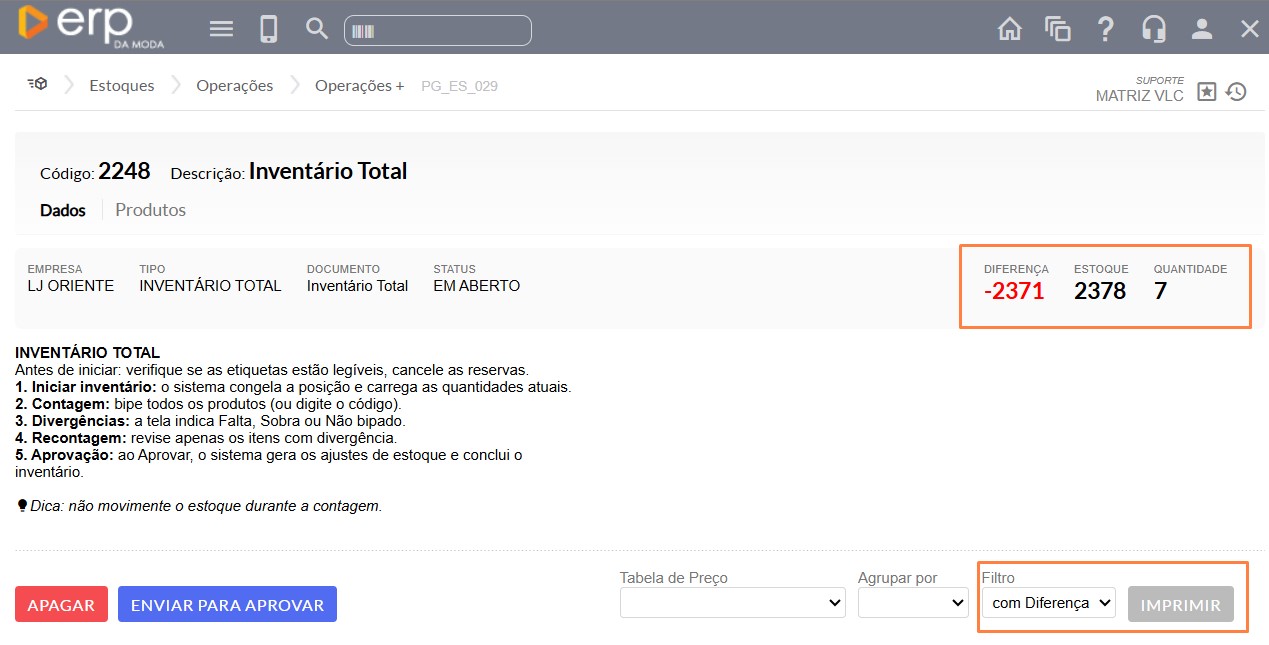
Passo 1: Acesse a tela do inventário em andamento.
No canto superior direito, o sistema exibe três indicadores importantes:
- Estoque: quantidade total registrada no sistema.
- Quantidade: número de itens já bipados ou contados.
- Diferença: saldo restante a contar. Pode ser positivo (sobra) ou negativo (falta).
Passo 2: Para visualizar apenas os produtos com divergência, utilize o campo Filtro, localizado na parte inferior direita da tela.
- Selecione a opção “com Diferença” para listar apenas os itens que apresentam diferença entre o físico e o sistema.
Passo 3: Clique no botão “Imprimir”, ao lado do filtro.
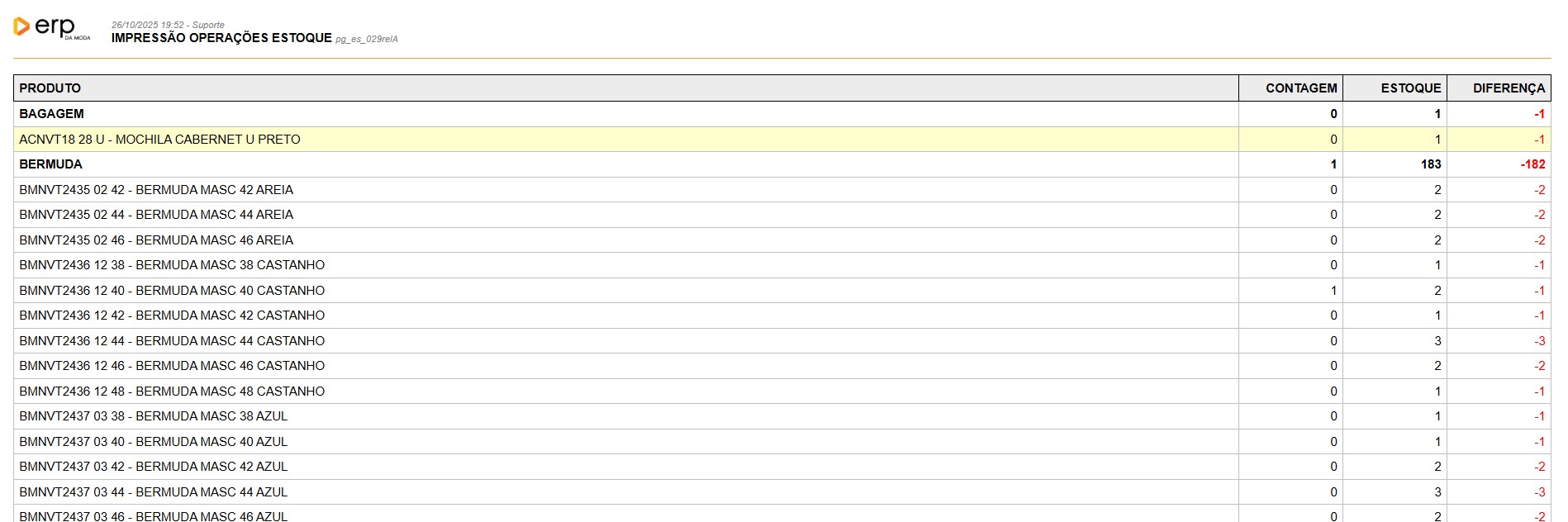
- O sistema abrirá uma nova tela com todos os produtos filtrados, permitindo uma visualização detalhada das divergências.
Exportando para Excel
Para exportar a lista de produtos com diferença para planilha:
- Pressione a tecla F9 no teclado.
- O sistema gerará um arquivo em Excel com os dados exibidos na tela, facilitando a análise e o acompanhamento fora do sistema.