- (X) Como alterar a porcentagem de divisão de estoque de vendedor(a)?
- (X) Como consulto um produto reservado de um pedido?
- (X) Como desabilitar a reserva de estoque de vendedor(a)?
- (X) Como exportar um relatório de saldo de estoque do sistema?
- (X) Como fazer conferencia física de entrada de produtos pelo APP WMS?
- (X) Como gerar um relatório com o saldo do meu estoque?
- (X) Como inserir uma entrada ou saída de estoque no produto sem pedido?
- (X) Como parametrizar divisão de estoque de vendedor(a)?
- (X) Como separar pedido de venda pelo APP WMS
- (X) Quando utilizar o botão pular?
- Como ajustar um item de uma contagem bipada errada para aprovação do inventário?
- Como aprovar o inventário?
- Como cadastrar um box de estoque?
- Como cancelar ou apagar um inventário antes da aprovação?
- Como faço para ver as diferenças de um inventário?
- Como faço um Inventário Parcial?
- Como faço um Inventário Total?
- Como faço uma Movimentação de Entrada por Inventário?
- Como faço uma Movimentação de Saída por Inventário?
- Como inserir um pedido de transferência de estoque entre empresas?
- Como interpretar as divergências de um inventário?
- Como rastreio a movimentação de entrada e saida de produto?
- Como rastreio a movimentação de produto?
- Como transferir estoque de produtos entre box
- Quais tipos de inventário posso realizar?
Como faço um Inventário Parcial?
Estoque
61899
Como faço um Inventário Parcial?
O Inventário Parcial é utilizado quando você precisa conferir apenas um conjunto específico de produtos ou um subgrupo do estoque. É ideal para ajustes rápidos, conferências de coleções, fornecedores ou categorias específicas, sem a necessidade de parar toda a operação para contar o estoque completo.
Passo 1: Acesse o menu Estoque > Operações e clique no ícone “+” para abrir um novo inventário.
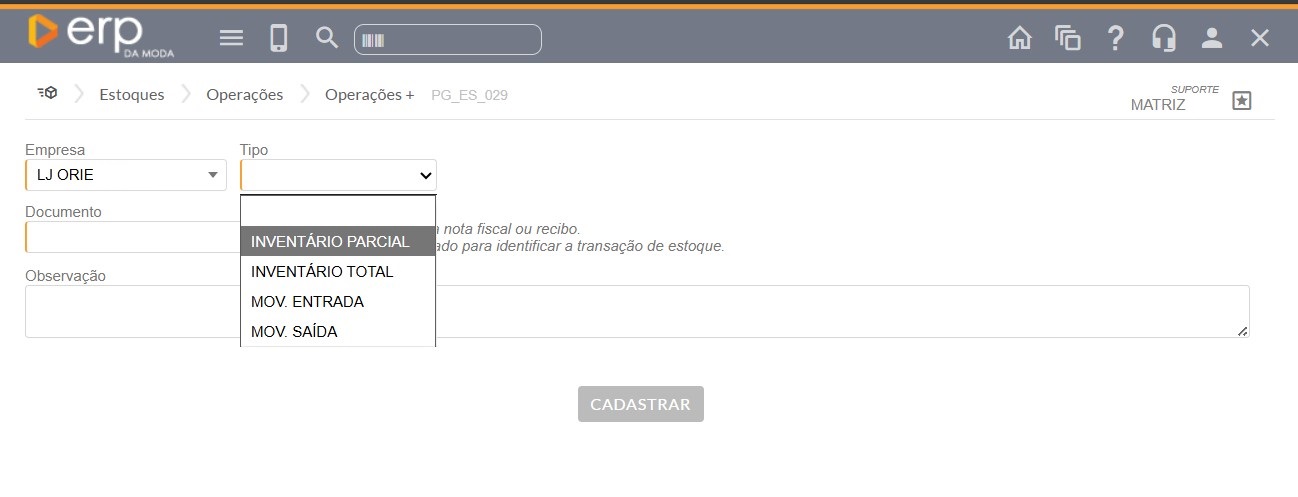
Passo 2: Na tela de parâmetros iniciais, selecione:
- Empresa: escolha a filial/loja.
- Tipo: selecione Inventário Parcial.
- Documento: informe a nota fiscal ou recibo (quando aplicável).
- Observação: registre informações adicionais (motivo, responsável, etc.).
Passo 3: Clique em Cadastrar para abrir o inventário.
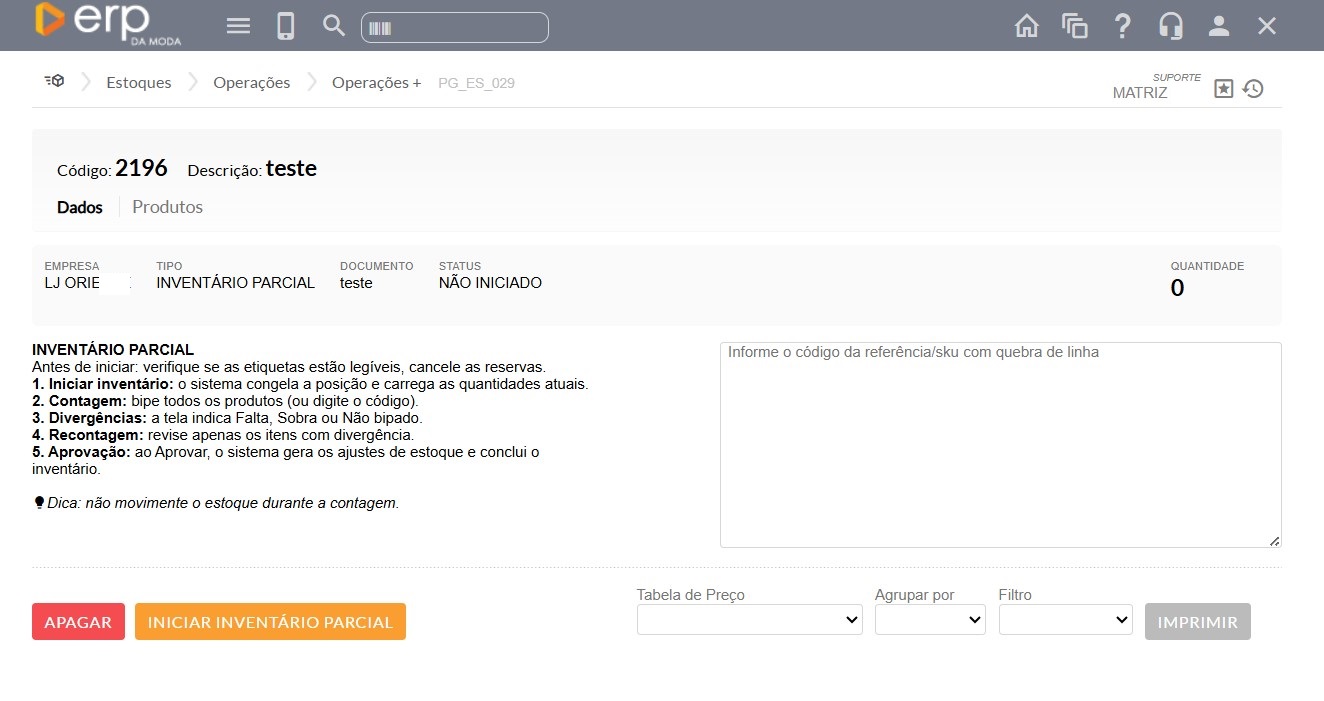
Passo 4: No campo de referência/SKU, informe os códigos dos itens que serão contados (um por linha).
Passo 5: Clique em Iniciar Inventário Parcial. O sistema congela a posição de estoque e carrega as quantidades atuais, trazendo no canto superior direito da tela.
Passo 6: Realize a contagem física seguindo as instruções da tela:
- Iniciar inventário: sistema congela a posição.
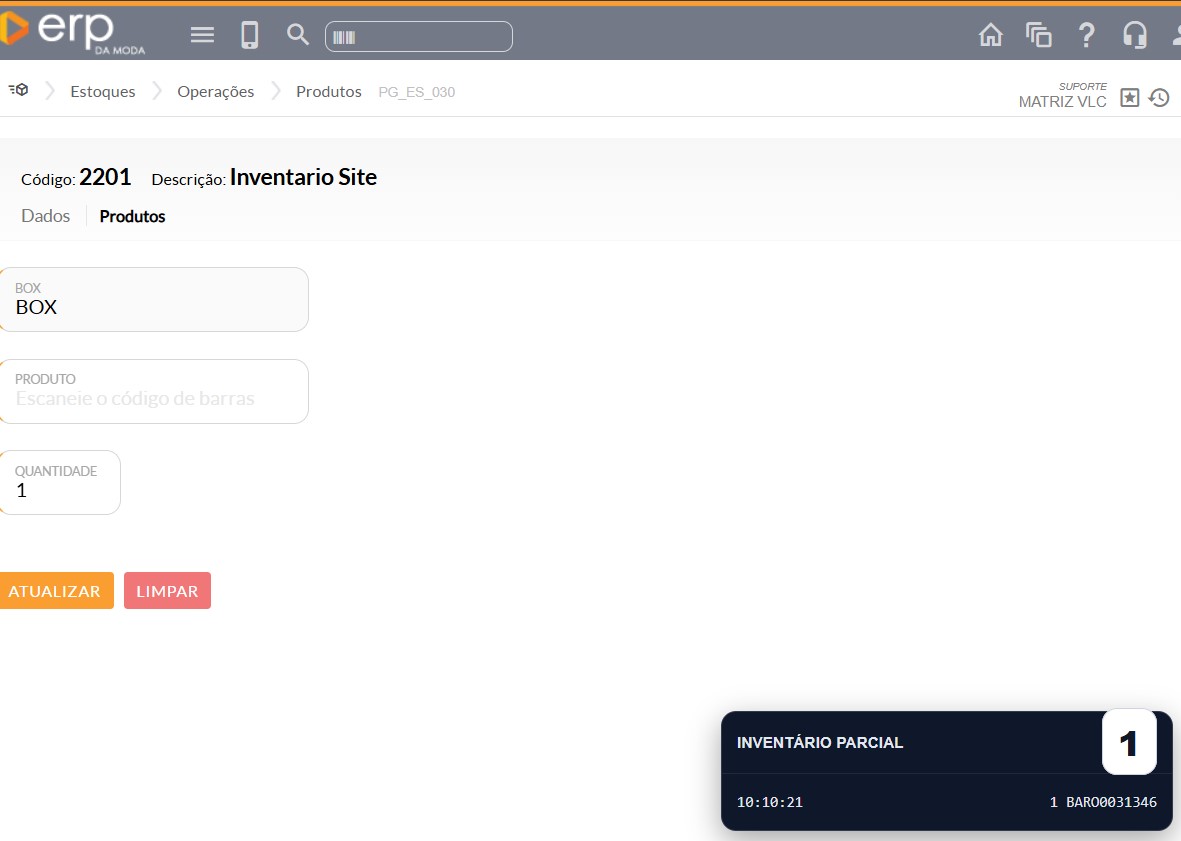
- Contagem: bipar ou digitar os produtos.
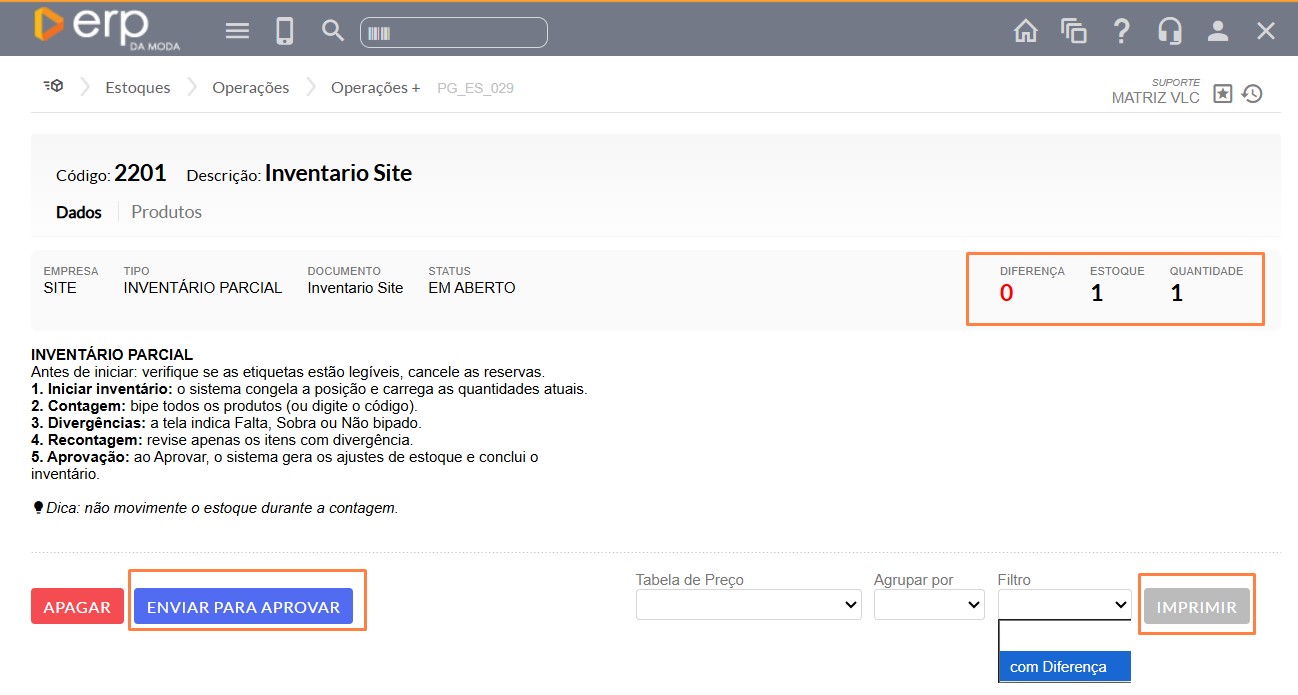
- Divergências: a tela indicará Falta, Sobra ou Não bipado.
- Recontagem: revise apenas os itens divergentes .
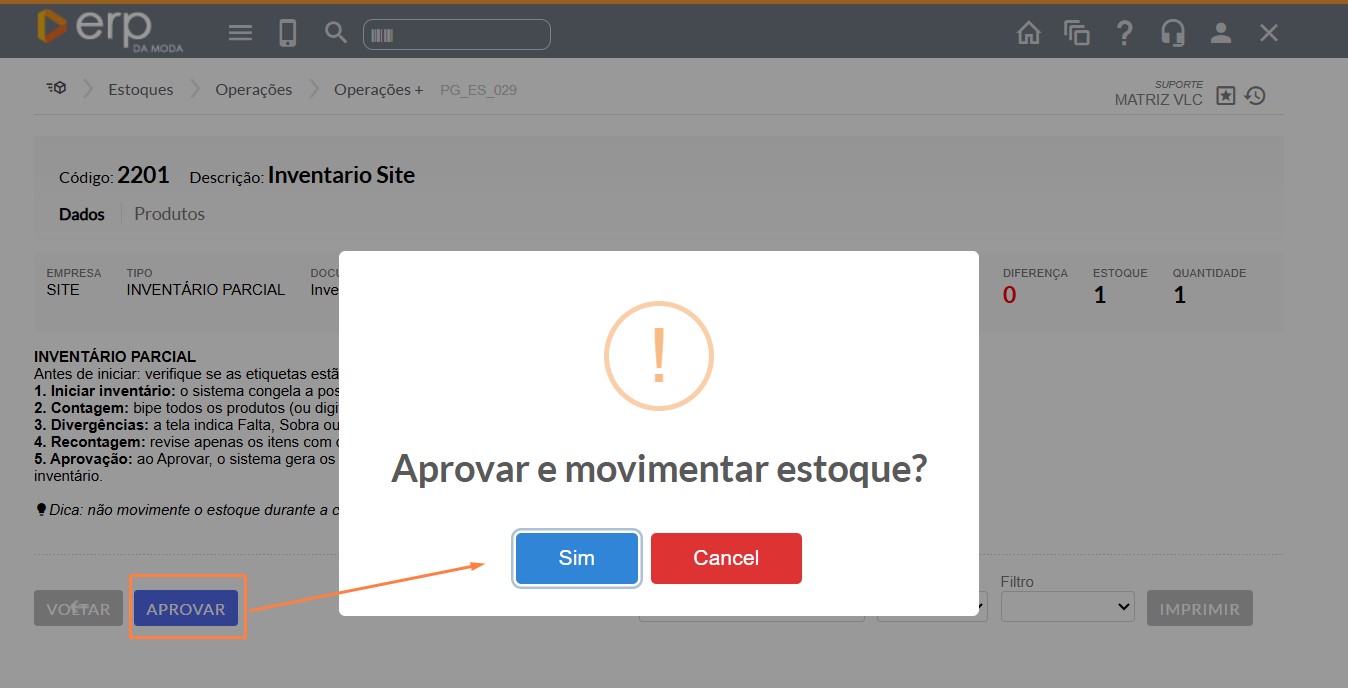
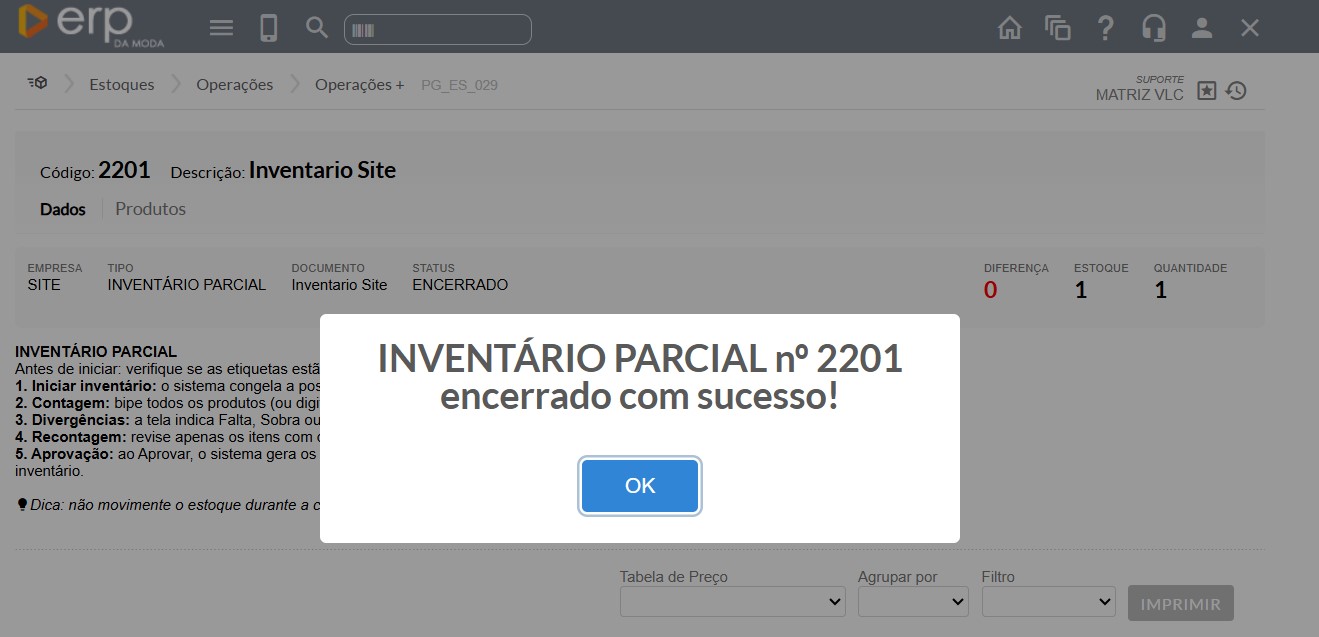
- Aprovação: ao aprovar, o sistema gera os ajustes e conclui o inventário.