
- (X) Como alterar a porcentagem de divisão de estoque de vendedor(a)?
- (X) Como consulto um produto reservado de um pedido?
- (X) Como desabilitar a reserva de estoque de vendedor(a)?
- (X) Como exportar um relatório de saldo de estoque do sistema?
- (X) Como fazer conferencia física de entrada de produtos pelo APP WMS?
- (X) Como gerar um relatório com o saldo do meu estoque?
- (X) Como inserir uma entrada ou saída de estoque no produto sem pedido?
- (X) Como parametrizar divisão de estoque de vendedor(a)?
- (X) Como separar pedido de venda pelo APP WMS
- (X) Quando utilizar o botão pular?
- Como ajustar um item de uma contagem bipada errada para aprovação do inventário?
- Como aprovar o inventário?
- Como cadastrar um box de estoque?
- Como cancelar ou apagar um inventário antes da aprovação?
- Como faço para ver as diferenças de um inventário?
- Como faço um Inventário Parcial?
- Como faço um Inventário Total?
- Como faço uma Movimentação de Entrada por Inventário?
- Como faço uma Movimentação de Saída por Inventário?
- Como inserir um pedido de transferência de estoque entre empresas?
- Como interpretar as divergências de um inventário?
- Como rastreio a movimentação de entrada e saida de produto?
- Como rastreio a movimentação de produto?
- Como transferir estoque de produtos entre box
- Quais tipos de inventário posso realizar?
Como cadastrar um box de estoque?
Estoque
61888
Como cadastrar um box de estoque?
Box de estoque são essenciais para organizar e proteger produtos de forma segura e eficiente. Registrando-as no sistema, é possível aprimorar o controle do inventário, monitorando a quantidade de itens, a localização dos boxes, a data de entrada e a data de saída dos produtos.
- Para registrar uma BOX em seu estoque, você deve clicar primeiro em "Estoque."
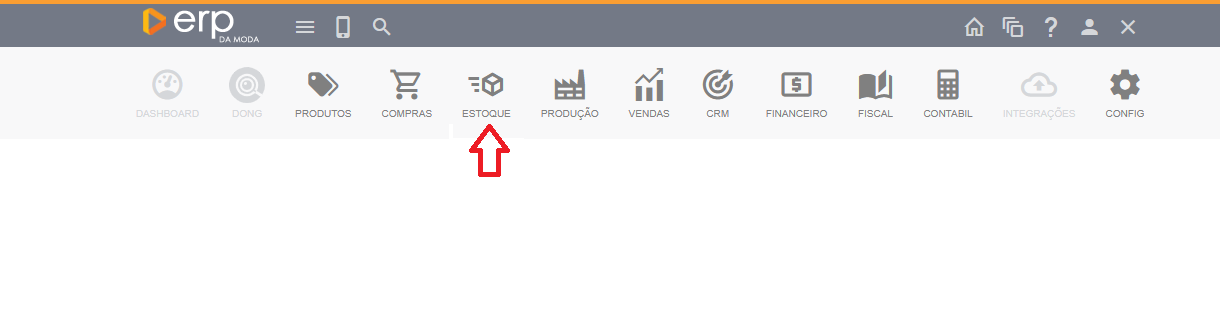
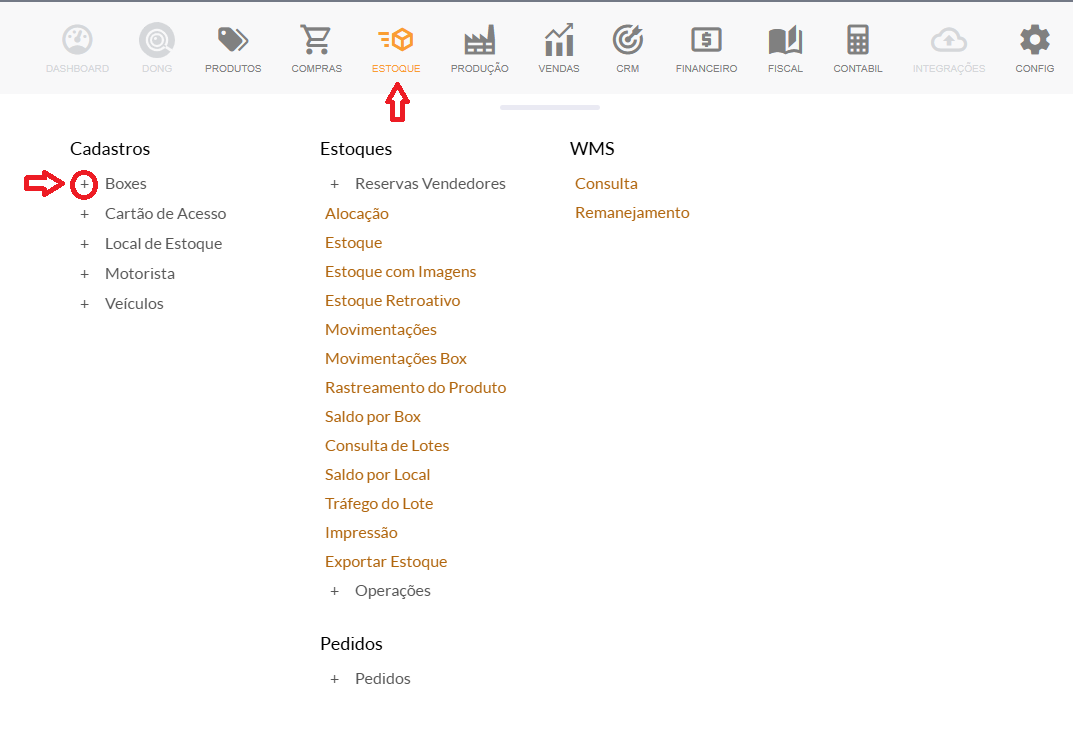
Em seguida, acesse Cadastros e clique no ícone "+" ao lado de Boxes, como indicado na imagem.
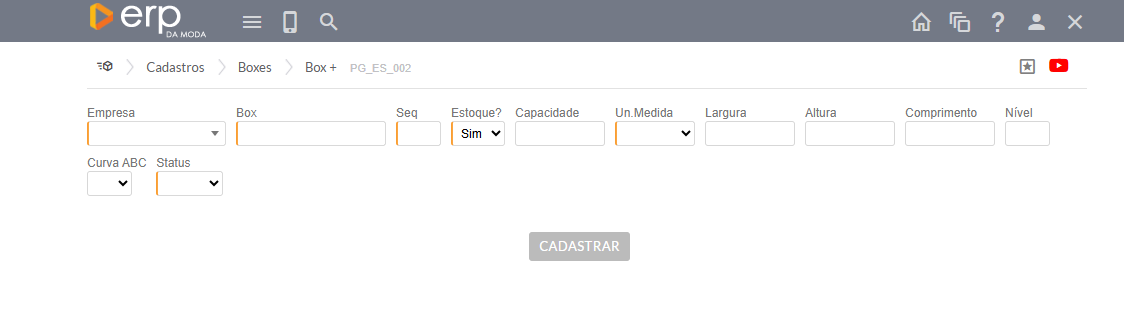
Complete todas as informações nos campos obrigatórios.
Empresa: Insira o nome da empresa na qual você deseja registrar a Box.
Box: O nome que você escolherá para esta BOX
Sequência: A sequência à qual ela pertence.
Estoque: Se esta BOX pertence ao estoque ou não.
Box: O nome que você escolherá para esta BOX
Sequência: A sequência à qual ela pertence.
Estoque: Se esta BOX pertence ao estoque ou não.
Un.Medida: Registre a unidade de medida do item que será adicionado à sua BOX: KG, MT, PC, T, UN.
Status: Informe se sua BOX está Ativa ou Inativa.
Além dos campos obrigatórios você também pode registrar:
Capacidade;
Largura;
Altura;
Comprimento;
Nível;
Curva ABC.
Largura;
Altura;
Comprimento;
Nível;
Curva ABC.
Clique em "CADASTRAR". Seu BOX agora está registrado com sucesso.
<imagem>
Você pode modificar as informações se cometer algum erro. Após realizar as mudanças, lembre-se de clicar em "ALTERAR".
Você pode modificar as informações se cometer algum erro. Após realizar as mudanças, lembre-se de clicar em "ALTERAR".
<imagem>