
- (X) Como cadastro preço de venda de um produtos
- (X) Como reintegro estoque que não subiu no Site?
- (X) O que fazer quando um estoque do produto não é integrado no Site?
- (X) O que fazer quando um produto ou foto não é integrado no Site?
- Como cadastro custo e o custo entre empresas de um produto?
- Como cadastro itens de serviços e de uso e consumo?
- Como cadastro um produto e integro no site?
- Como criar um produto novo?
- Como criar uma ficha técnica?
- Como imprimir uma ficha técnica, sem os custos, para o envio as oficinas de costura?
- Como imprimo uma etiqueta de código de barras de um produto?
- Como reenvio uma imagem que não subiu no Site?
- O que compõe o preço de venda?
Como criar um produto novo?
Produtos
61815MAI/2024
Como criar um produto novo?
Ao registrar seus produtos no ERP, você poderá controlar o estoque, administrar os preços de cada item e ter acesso aos dados necessários para a emissão de notas fiscais, simplificando o processo de venda.
Nota: Assegure-se de que os seguintes itens foram cadastrados:
- Grupos
- Subgrupos
- Coleções
- Cores
- Tamanhos
- Grades
Isso será importante para a criação de um novo produto.
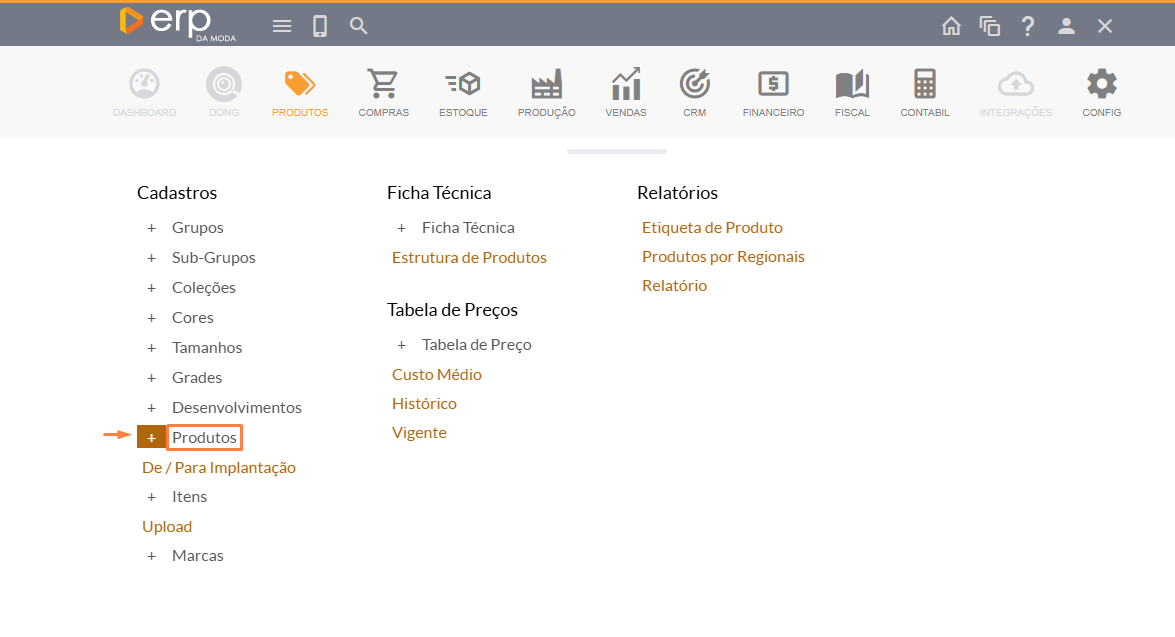
Para adicionar um produto, você deve navegar até Produtos > Cadastros e, em seguida, clicar no ícone + para Produtos.
Inicie preenchendo todos os campos relevantes:
Coleção: É necessário escolher a coleção à qual seu produto pertencerá. Por exemplo: Coleção de Inverno ou Coleção Primavera-Verão.
Subgrupos: São as categorias existentes dentro de um grupo, como por exemplo: Grupo - Blusa; Subgrupo - Cropped.
Descrição: O nome que você escolherá para o seu produto.
*imagem*
Depois de completar todos os campos necessários, selecione CADASTRAR.
*imagem*
Para dar continuidade ao cadastro do seu produto, preencha as informações solicitadas conforme as instruções fornecidas.
Temas/Entrada: Escolha a entrada específica para a qual seu produto será destinado.
Exemplo: Coleção Primavera-Verão: Segunda Entrada.
Descrição Longa: Este é o detalhamento do produto que será exibido para o cliente na plataforma.
Tamanhos Disponíveis: Escolha a grade de tamanho para o seu produto. Por exemplo: do 36 ao 46 ou do PP ao GG.
Cores: Você deve selecionar as cores disponíveis para o seu produto. Lembre-se de que o ícone "+" ao lado de "Cores" permite adicionar mais opções de cores.
Produto Vendável: Escolha "Sim" ou "Não" para indicar se o seu produto está disponível para venda.
Pacote: Escolha "Sim" ou "Não" para indicar se o seu produto foi montado a partir de outros produtos.
Status: Qual é o estado atual do seu produto? Está "Ativo" ou "Inativo"?
Unidade de Medida: Escolha a unidade de medida para o seu produto. (KG; MT; PC; T; UN.)
Origem: Indique se a peça é nacional ou importada.
Grupo Fiscal: Determina se o produto é destinado à revenda ou à fabricação própria.
NCM: Trata-se de um sistema estruturado que, por meio da aplicação de regras e procedimentos específicos, estabelece um código numérico exclusivo para identificar uma mercadoria.
*imagem*
Ao completar todos os dados, certifique-se de clicar em ALTERAR para salvar as informações.
Após preencher e salvar todos os campos, você também pode adicionar uma imagem do seu produto selecionando Imagens.
Após preencher e salvar todos os campos, você também pode adicionar uma imagem do seu produto selecionando Imagens.
*imagem*
Na lateral, há dois ícones:
Clicando no ícone  , você enviará as imagens para o site.
, você enviará as imagens para o site.Para adicionar imagens do seu produto, clique no ícone de 
*imagem*
Uma tela será aberta onde você deve clicar em Escolher Arquivo para selecionar as fotos do produto.
*imagem*
Selecione a foto e clique em "Abrir".
*imagem*
Depois de selecionar todas as fotos, preencha os campos restantes que se encontram na parte superior da tela.
Compras;
Produção;
Tabela de Preços;
*imagem*